2026.10.06
遠端工作電腦怎麼選,打造穩定高效居家工作站
- バーチャルオフィス
選對遠端工作電腦,不只是把筆電帶回家而已;它決定你開會時是否斷線、連回公司主機時是否順暢,以及下班後能否真正關機。許多人先買高規格設備,卻忽略網路、螢幕配置、帳號權限與備援,最後仍在視訊卡頓、檔案衝突與肩頸痠痛中消耗時間。
一套可長期使用的居家工作站,必須把主機效能、遠端桌面安全、聲音影像、供電與空間條件一起評估。尤其 Windows 10 的支援已於 2025 年 10 月 14 日結束,仍使用舊系統的團隊,應先盤點升級至 Windows 11 專業版或採取受管理的替代方案,避免端點持續暴露於風險。
本文以文書、工程、設計與主管協作等情境切入,說明遠端存取設定、居家辦公網速門檻、居家辦公桌椅調整與設備生命週期管理;也會介紹如何搭配虛擬辦公空間,讓分散成員保有即時討論與非同步協作的節奏。
遠端工作電腦先依工作型態選規格
先判斷本機、遠端桌面或雲端桌面的適用情境
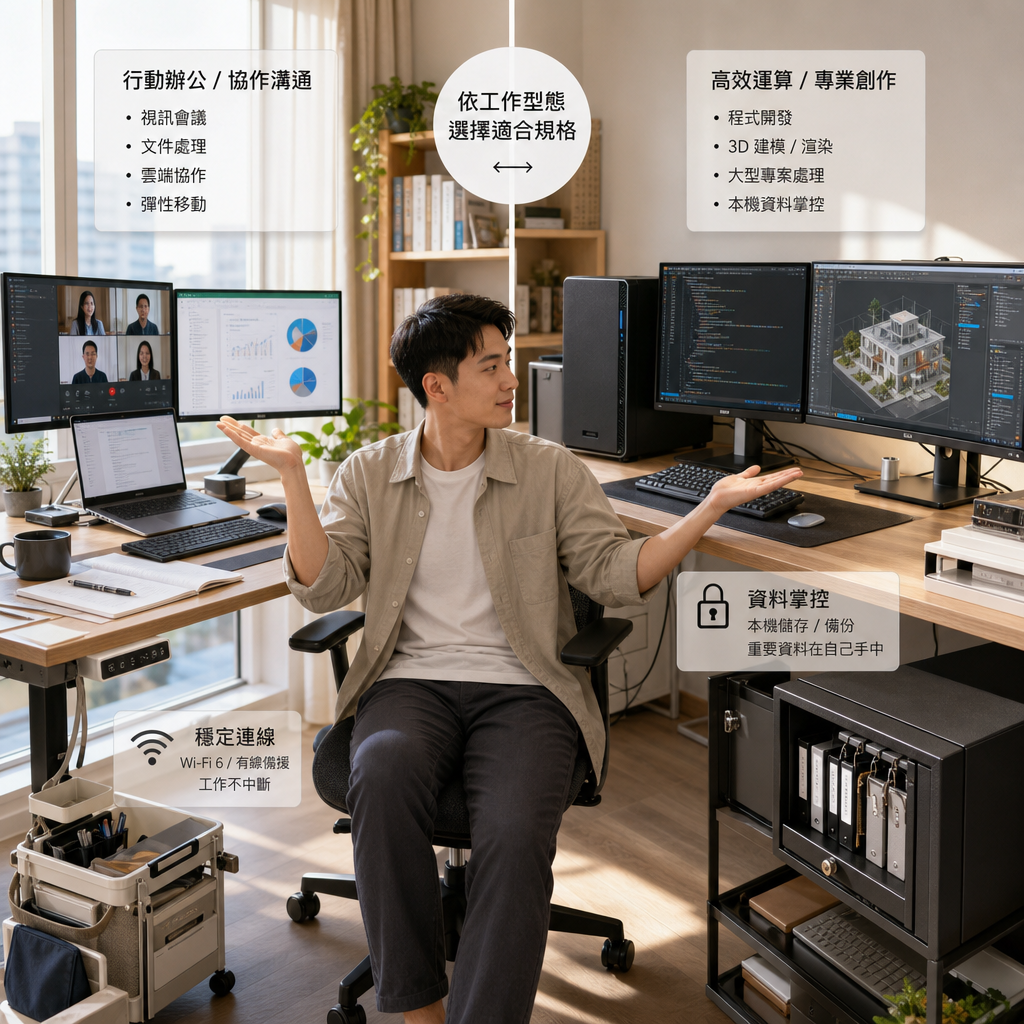
直接答案是:文書與專案協作可優先選擇輕薄筆電加外接螢幕,工程編譯、3D 設計與影音剪輯則應保留可被遠端存取的高效能主機。遠端工作電腦的核心不是單看處理器,而是讓工作檔案、軟體授權與運算資源留在可控位置;外出時只傳遞畫面與輸入指令,能降低敏感檔案散落在個人裝置的機率。
若每天要在文件、瀏覽器、試算表與會議畫面之間切換,雙 24 吋外接螢幕通常比升級處理器更有感。實務配置資料顯示,任務切換時間平均減少約 40%,專案完成速度可提升 15%,專案準時交付率提升了 20%;不過這些效益仍取決於通知管理、流程設計與使用者是否有固定的工作節奏。
| 工作情境 | 主機重點 | 連線方式 | 優先周邊 |
|---|---|---|---|
| 文書與客服 | 16GB 記憶體、SSD | 筆電本機作業 | 雙螢幕、耳機麥克風 |
| 工程開發 | 多核心、32GB 記憶體 | 遠端主機或 VPN | 外接螢幕、有線網路 |
| 設計與剪輯 | 獨顯、大容量 SSD | 遠端高效能主機 | 校色螢幕、繪圖板 |
| 管理與協作 | 穩定視訊與多工 | 本機加雲端工具 | 鏡頭、降噪耳機 |
- 文書與客服:重視鏡頭、收音、瀏覽器分頁與雙螢幕。
- 工程與資料工作:優先記憶體、SSD 容量、容器或虛擬機相容性。
- 設計與剪輯:保留高效能主機、色彩準確螢幕與有線網路。
採購時把可升級性與維修成本一起算進去
直接答案是:遠端工作設備應先投資無法用軟體補救的項目,例如穩定主機、螢幕、收音與備援電力,再評估擴充底座或進階鏡頭。市場上曾出現 US$2,300、US$1,250 與 US$749 的不同工作站級距,但價格高不代表適合所有人;租屋族更要確認 USB-C 供電、螢幕支架與桌面承重能否隨搬家延續使用。
挑選資訊時,別把瀏覽量當成測試結果。一篇設備內容即使有 8.3K views,或另一篇有 1.7K views,也不等於適合你的作業系統、公司 VPN 或視訊軟體。建議建立清單,逐一驗證鏡頭驅動、外接螢幕更新率、藍牙耳機切換,以及管理員權限是否會阻礙遠端安裝與更新。
- 確認公司是否提供採購補助、保固與離職回收機制。
- 預留至少一組可攜式充電器、網路線與轉接頭作為外出備援。
- 家庭共用電腦不宜登入公司管理帳號或保存工作檔案。
居家辦公網路與遠端桌面要同時兼顧速度和安全
用上傳頻寬、延遲與備援檢查居家辦公網速
直接答案是:若工作包含視訊會議、螢幕分享與雲端同步,居家辦公網速不只看下載數字,上傳速度至少 20Mbps 才較能支撐多人協作。居家辦公網路應優先讓固定工作站接有線網路,再把 Wi-Fi 留給手機與行動裝置;若只能使用無線網路,請把路由器放在開放位置,並避開微波爐、隔間牆與藍牙裝置密集區。
遠端桌面卡頓時,不要急著升級主機;先測試延遲、封包遺失、VPN 是否繞行過多節點,以及家人是否正在同步大型檔案。我的建議是把手機熱點、離線文件與第二台可登入的裝置列為斷線演練項目,確保主要線路故障時,仍可通知團隊、完成緊急回覆並安全結束工作。
- 視訊卡頓:先關閉雲端同步與高畫質背景,再確認上傳頻寬。
- 遠端畫面延遲:降低串流畫質,改用有線連線並檢查 VPN 節點。
- 全家斷網:以手機熱點完成緊急通訊,避免在公開 Wi-Fi 處理敏感檔案。
遠端存取採最小權限,避免把公司主機直接暴露上網
直接答案是:遠端桌面應透過公司核准的 VPN、身分驗證與端點管理開通,而不是直接把內部電腦的連接埠暴露在網際網路。常見服務會使用 TCP 通訊埠 443 (HTTPS) 與通訊埠 3478 (STUN),但是否開放、防火牆如何設定,都應由 IT 依產品文件與稽核要求處理,使用者不宜自行轉發埠號。
安全流程應啟用多重要素驗證、裝置驗證、全磁碟加密與閒置鎖定。對一次性支援連線而言,每個存取碼只能使用一次。若要分享畫面處理問題,系統每隔 30 分鐘就會要求您確認是否要繼續共用;這類確認機制能降低無人看管時持續外洩畫面的風險。
- 公司資料應留在受管理的主機或雲端空間,避免下載到私人桌面。
- 共享螢幕前先關閉私人訊息、密碼管理器與含個資的瀏覽器分頁。
- 遺失設備時應立即回報,讓管理員撤銷工作階段與憑證。
居家辦公設備與人體工學決定能否長期專注
居家辦公桌椅先調到正確距離,再考慮升級配件
直接答案是:居家辦公桌椅的第一步不是追求昂貴款式,而是讓螢幕、手肘與腰背落在可長時間維持的中立姿勢。螢幕距眼至少 50 公分,桌面深度應足以讓螢幕至少距離眼睛 20 英吋,約 50.8 公分;螢幕過近時,使用者往往會前傾、聳肩,長期下來更容易出現眼睛疲勞與頸部緊繃。
落實遠距辦公人體工學時,椅背應支撐腰部、腳底要能穩定踩地,鍵盤與滑鼠則放在不需抬肩的位置。若每天辦公 8 小時,可把行事曆設為每個小時給自己 10 分鐘休息,起身補水、看遠方或改做不需盯螢幕的工作;規律改變姿勢比一次買齊所有配件更重要。
- 鏡頭抬高至接近視線,視訊時可減少低頭與雙下巴角度。
- 使用筆電支架時,務必搭配外接鍵盤與滑鼠。
- 椅子後方保留活動空間,避免久坐時無法安全後退或伸展。
小空間也能用照明、收音與收納改善會議品質
直接答案是:居家辦公設備應以「看得清、聽得清、收得起」為採購順序。功能完善的居家辦公室至少需要 2 至 3 平方米,而壁櫥辦公室最低 1 至 2 平方米即可運作;若空間有限,先利用垂直收納、可折疊桌板與螢幕支架騰出桌面,並把充電線與延長線固定在不會勾腳的位置。
會議品質常被誤以為只和網速有關,其實回音、窗邊逆光與共居噪音同樣關鍵。優先採用有指向性麥克風的耳機,鏡頭前方放柔和光源,必要時以布簾、地毯或書櫃減少反射音。設備導入後也要定期檢查:遠端監測計畫中,94%的用戶在購買一年後仍持續使用其體重計。這提醒企業,持續使用率與教學、維護及流程設計密不可分。
- 鏡頭背景維持簡潔,避免拍到家庭成員、文件或私人物品。
- 耳機與麥克風先做錄音測試,再進行重要客戶會議。
- 小坪數配置宜優先選可拆卸、可搬運與易維修的設備。
遠端工作設備結合協作工具,讓團隊不只在線上
把即時討論與非同步紀錄分開設計
直接答案是:遠端工作設備再完整,也需要清楚的溝通規則才能轉換成效率。人一天的專注力約維持在 4 小時左右,即使工作 8 小時,實際能保持高效專注的時間可能只有一半;因此團隊可保留 2 小時黃金時間處理同步討論,其餘工作以任務看板、決策紀錄與非同步回覆為主,減少整天被會議切碎。
虛擬辦公空間可補足文字訊息難以承接的臨時詢問。以 SWise 為例,成員靠近化身即可開啟對話,也能使用畫面分享、即時狀態、語音同步字幕翻譯與 AI 會議記錄。它的平均消費記憶體為150MB,適合不希望協作工具過度占用遠端工作電腦資源的團隊,但仍應先以實際裝置進行測試。
- 用狀態訊息標示專注、可詢問或暫時離線,降低無效打斷。
- 會後將決策、負責人與期限寫入共用文件,避免只留在語音裡。
- 每週安排固定的非工作交流,降低長期遠端工作的孤立感。
用試用、盤點與回收制度管理企業端點
直接答案是:企業應把遠端工作設備視為可盤點、可更新、可回收的資產,而非一次性的採購支出。流程可依申請、核准、連線、驗證、結案安排,並記錄設備序號、保固、軟體授權、交付人與資料抹除狀態。這能降低 BYOD 與家庭共用裝置造成的權限混亂,也能在員工轉調或離職時快速關閉存取。
團隊若要評估虛擬協作環境,可先利用 SWise 的 14天免費試用觀察出勤可視化、跨語言溝通與會議紀錄是否貼合流程。其免費方案可供 5人 同時上線最大人數,STANDARD 可供 20人 同時上線最大人數;STANDARD 方案為 NT$3,400 /月。先讓小組試行,再依實際同時在線人數與管理需求決定是否擴充,比一次全面部署更容易控制風險。
| 方案 | 月費 | 最大同時上線人數 | 工作空間 |
|---|---|---|---|
| FREE | NT$0 | 5 人 | 1 個 |
| STANDARD | NT$3,400 /月 | 20 人 | 1 個 |
| PREMIUM | NT$15,000 /月 | 100 人 | 4 個 |
| CUSTOM | NT$200 /USER | 客製化 | 客製化 |
- 每六個月檢視帳號、群組權限、閒置設備與軟體授權。
- 公司配發設備應設定遠端鎖定、更新政策與回收責任。
- 試行工具時同時量測連線品質、CPU/記憶體占用與使用者回饋。
總結
建立可靠的遠端工作電腦,應從工作型態回推主機與遠端存取方式,再補上居家辦公網路、螢幕距離、收音品質與斷線備援。當設備、權限與協作節奏同步設計,遠端工作才不會只是把辦公室的問題搬回家,而能成為兼顧效率、安全與生活界線的工作模式。
重點整理
- 先依文書、工程、設計或管理情境決定本機與遠端主機的分工。
- 居家辦公網速要看上傳、延遲與備援,有線連線通常更穩定。
- 遠距辦公人體工學應從螢幕距離、椅背支撐與規律休息開始。
- 企業應以多重要素驗證、資產盤點與權限回收管理遠端端點。
建議先用一週記錄卡頓、會議收音、肩頸不適與檔案存取問題,再依影響程度逐項改善。延伸參考可查閱 Microsoft 遠端桌面文件:https://learn.microsoft.com/windows-server/remote/remote-desktop-services/ 、CISA 遠端工作安全建議:https://www.cisa.gov/topics/cyber-threats-and-advisories/remote-work-security 、NIOSH 辦公環境資訊:https://www.cdc.gov/niosh/ergonomics/ 、SWise 服務頁:https://swise.jp/ 。
常見問題 FAQ
Q1. 遠端工作電腦一定要買桌上型電腦嗎?
不一定。一般文書、客服與管理工作可用筆電搭配外接螢幕;需要高運算的工程、設計或影音工作,較適合保留桌上型主機並提供受管控的遠端存取。重點是確認軟體授權、網路品質與檔案資料是否能安全留在公司環境。
Q2. 居家辦公網速要多少才夠用?
視訊、螢幕分享與雲端同步不應只看下載速度;若工作中常要上傳檔案或主持會議,上傳速度至少 20Mbps 較合適。若遠端桌面仍有延遲,應優先檢查 Wi-Fi 訊號、VPN 節點、封包遺失與家庭其他裝置的頻寬使用情況。
Q3. 居家辦公桌椅如何快速調整?
先把螢幕置於正前方並維持至少 50 公分距離,讓鍵盤與滑鼠高度不需要抬肩,腳底穩定踩地、腰部有椅背支撐。每個小時起身 10 分鐘,比單純購買高價椅子更能降低長時間固定姿勢造成的不適。
Q4. 遠端桌面連不上時,最先該檢查什麼?
先確認主機是否開機且連網、帳號是否仍有權限、VPN 是否成功連線,再檢查公司防火牆與遠端服務狀態。不要為了方便自行開放連接埠;若需使用 TCP 通訊埠 443 (HTTPS) 或通訊埠 3478 (STUN),應依公司 IT 政策及服務商文件設定。
Q5. 企業如何開始測試虛擬辦公工具?
先選一個小型跨部門小組,在固定的兩週工作週期內測試即時討論、螢幕分享、會議紀錄與出勤可視化,並記錄連線品質、裝置資源占用及使用者回饋。SWise 提供 14天免費試用,可作為評估虛擬空間是否符合團隊溝通流程的起點。