2026.10.05
遠距會議耳機怎麼選?收音、連線與舒適度完整指南
- バーチャルオフィス
遠距會議耳機選錯時,最先受影響的往往不是自己聽不聽得到,而是同事是否得忍受鍵盤聲、冷氣聲與斷斷續續的人聲。無論在家、共享辦公室或咖啡廳開會,清楚傳達內容都是專業感的基本門檻;耳機的麥克風與連線品質,通常比單純追求音樂音質更值得優先檢查。
一套合適的會議設備,必須同時處理人聲拾音、背景噪音、跨裝置切換、整日配戴與會議控制。例如人聲頻率(約 300Hz-3400Hz)是通話清晰度的核心範圍;只看耳機標示的降噪功能,卻沒確認麥克風能否把人聲從環境音中分離,常會造成自己聽得安靜、對方卻聽得混亂的落差。
本文會從收音、ENC/DSP、藍牙與 2.4G 連線、Teams/Zoom/Google Meet 相容性、配戴與電池續航切入,並提供實際排錯流程與企業導入建議。若團隊另有跨國溝通需求,也會說明如何把耳機、即時字幕翻譯與 AI 會議記錄串成完整工作流程。
遠距會議耳機的收音品質,比降噪規格更先決
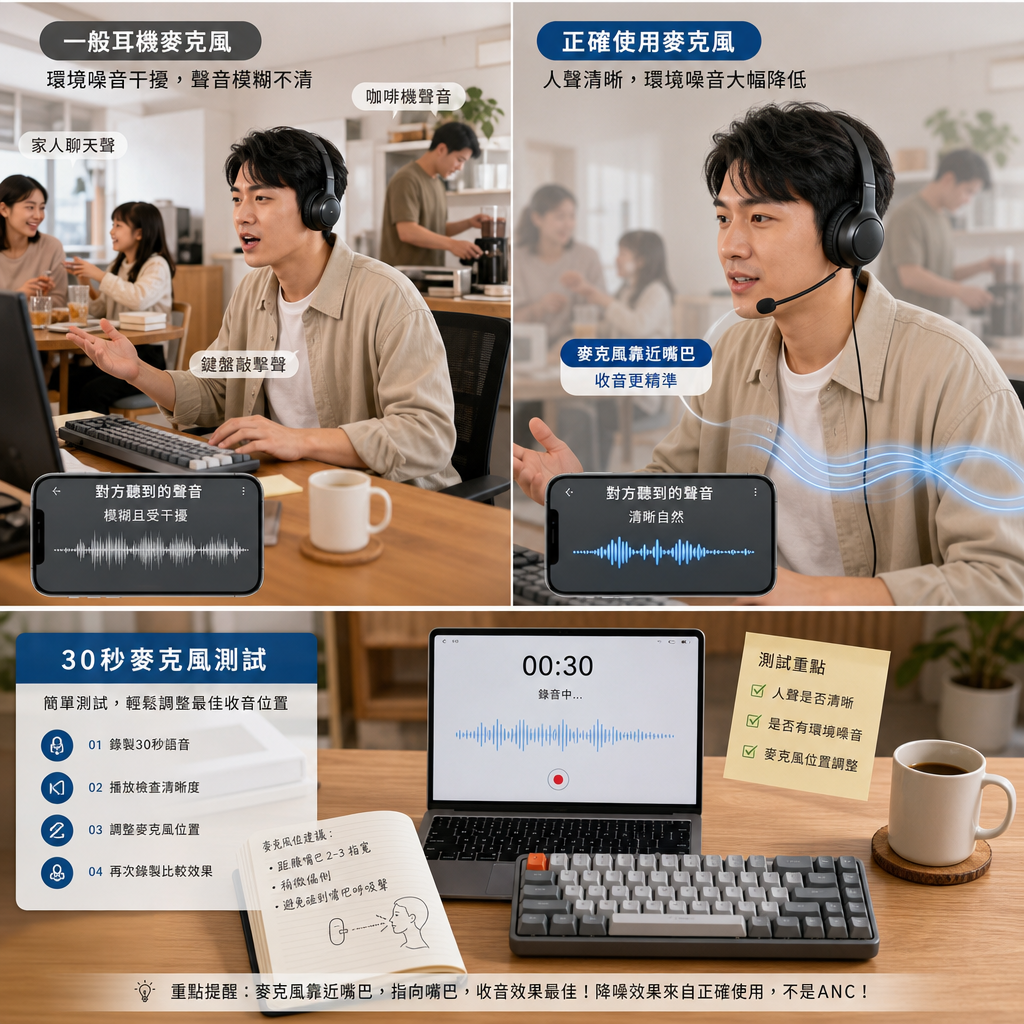
先分清楚「自己聽到」與「對方聽到」的降噪
直接答案是:選購時應先測試對方端聽到的人聲,再評估自己端的主動降噪。主動降噪主要降低使用者耳內聽見的低頻環境聲;ENC、波束成形麥克風與 DSP 則影響遠端與會者接收到的聲音。兩者目的不同,若常在開放式座位或有家人交談的環境工作,麥克風的人聲隔離能力更直接決定發言是否清楚。
實務上可錄製 30 秒測試音檔:一段安靜說話、一段敲鍵盤、一段播放環境人聲,再由同事以耳機與筆電喇叭各聽一次。部分公開評測曾將地點選在台北信義區的一家熱門咖啡廳,以模擬人聲、餐具與背景音混雜的情境;這類測法比在安靜房間只聽自己耳朵感受,更能看出麥克風演算法的真實差異。
- 優先確認麥克風是否能凸顯說話者,而非只標榜耳內降噪。
- 測試鍵盤、風扇、冷氣與旁人談話等常見干擾。
- 請至少兩位同事回饋,避免單一裝置播放造成誤判。
麥克風數量與位置會影響人聲辨識
直接答案是:經常發言的人,應選擇具備指向性收音與多麥克風處理的款式。單耳或單邊至少要有2個麥克風,通常才能分工接收人聲與環境音,配合演算法辨識說話方向。不過麥克風數量不是唯一指標,麥克風桿靠近嘴角、避開氣流的位置,以及演算法是否壓低突發噪音,同樣會影響對方的聽感。
可留意具體設計是否說明 AI 降噪與 DSP 處理。舉例來說,HP31D 採用 AI 降噪麥克風,搭配雙麥克風與 HiFi4 DSP 晶片;這類規格適合列入候選清單,但仍應以實際通話驗證。若要接外接麥克風,Sony ECM-LV1 可作為收音配件選項,並務必確認筆電的 3.5mm 接孔規格與轉接需求。
- 麥克風桿應能靠近嘴角,但不要正對嘴唇。
- 確認靜音時是否有燈號或軟體提示,避免誤開麥克風。
- 外接麥克風前,先確認 TRRS 接頭與裝置相容性。
連線方式決定穩定度、延遲與跨裝置便利性
有線、藍牙與 2.4G 要依工作場景選擇
直接答案是:固定在筆電開會且不能容忍中斷,優先考慮 USB 有線或專屬 2.4G 接收器;需要在手機與電腦間切換,再把多點藍牙列為必要條件。有線可避免電池焦慮,2.4G 接收器則讓筆電不必完全依賴內建藍牙晶片,對高頻率會議與共享座位情境通常更好管理。
連接選擇不能只看方便性,也要盤點接孔。新筆電多採 USB-C,舊設備或接收器可能使用 USB-A;若需轉接,200~500 元新台幣的轉接頭雖容易購得,卻可能成為接觸不良或集線器供電不足的故障點。建議將接收器固定收納於耳機盒或筆電包的小袋,避免遺失後只能退回不穩定的藍牙連線。
| 比較項目 | USB 有線 | 2.4G 接收器 | 藍牙多點 |
|---|---|---|---|
| 適合情境 | 固定桌面 | 高頻率會議 | 手機電腦切換 |
| 電力需求 | 不需充電 | 耳機需充電 | 耳機需充電 |
| 攜帶重點 | 線材長度 | 收納接收器 | 裝置配對 |
| 優先檢查 | USB-C 相容 | 接收器接孔 | 多點切換規則 |
- 固定桌面會議:優先 USB 有線或 2.4G 接收器。
- 手機與筆電並用:確認是否可以同時連線兩台設備。
- 採 USB-C 筆電:確認接收器、轉接頭與擴充 dock 的相容性。
沒有聲音時,先用三步驟排除平台設定
直接答案是:耳機顯示已連線、Google Meet 或 Teams 卻沒有聲音時,先確認會議軟體選到正確的輸入與輸出裝置,再重插接收器或重新配對。許多筆電會把耳機列成兩組裝置,例如立體聲播放與免持通話模式;若輸出選到耳機、輸入仍是內建麥克風,就會出現自己聽得到、別人卻聽不清楚的狀況。
建議在正式會議前完成一次平台測試:開啟 Zoom、Microsoft Teams 或 Google Meet 的音訊設定,分別播放測試音與錄製測試語音;接著拔除 USB 集線器,讓接收器直插電腦,以排除供電或頻寬問題。若企業採購大量設備,IT 人員應建立 Windows、macOS 與 ChromeOS 的配對指引,並記錄可用的 USB-C 擴充器型號。
- 會議軟體的輸入與輸出都要手動確認。
- 將 USB 接收器直插筆電,排除集線器問題。
- 更新耳機應用程式與韌體後,重新進行測試通話。
舒適度與續航力,決定能否撐過完整工作日
重量、夾力與耳罩材質應以連續配戴驗證
直接答案是:不要只在門市戴 5 分鐘,應以至少一場完整會議的時間檢驗夾力、悶熱與眼鏡壓迫。頭戴式耳機如果夾力過大,太陽穴、耳廓與眼鏡鏡腳會在後段會議產生明顯不適;耳罩透氣性不足時,使用者也容易為了散熱而反覆摘戴,反而錯過討論內容與即時提問的時機。
重量是可比較的客觀起點,例如機身僅約 170 克的頭戴設計,對連續配戴較有利,但實際感受仍取決於重量分布與頭梁襯墊。建議眼鏡族、頭圍較大者與需戴口罩工作的使用者都參與試戴;企業採購不要只交給單一主管決定,而應蒐集不同職務與佩戴習慣的回饋,降低導入後閒置率。
- 試戴時模擬轉頭、低頭打字與戴眼鏡的姿勢。
- 檢查耳罩能否替換,降低耗材與衛生管理成本。
- 選擇有實體靜音鍵、翻轉即靜音或燈號提示的款式。
續航要以通話時數,不是播放時數判斷
直接答案是:遠距工作者應以通話續航為主,耳機的續航力至少要能撐過完整的上班時間。頭戴式和頸掛式藍牙耳機的續航力至少必須8小時以上,才能降低午后會議突然沒電的風險;若一天有多場視訊,麥克風運作、降噪與藍牙傳輸都會讓實際耗電比單純聽音樂更快。
比較規格時務必看清測試條件。有些產品標示耳機充飽電後可以使用約10小時,搭配充電盒後的宗續航力則為55小時;也有產品在 50% 音量下可達 70 小時以上的播放時間、40 小時以上的通話時間。這些數字不應直接互比,因為音量、降噪與通話比例不同,應以自身日程保留至少一次快速充電的餘裕。
- 將通話續航、充電時間與充電盒總續航分開比較。
- 固定把充電線放在工作包,避免只依賴充電盒。
- 若長會超過半天,準備有線備援耳機更可靠。
把耳機納入會議流程,提升團隊協作與資料可信度
會議控制與平台認證可減少操作失誤
直接答案是:商務會議應優先選具備清楚靜音控制、通話接聽與平台相容性的耳機,而非只比較價格。實體一鍵靜音功能能避免在咳嗽、與家人交談或環境突然吵雜時手忙腳亂;若耳機有翻轉即靜音與明顯燈號,主持人更容易確認自己的發言狀態,也能減少「你有靜音」反覆打斷會議的情形。
採購前應向供應商確認 Microsoft Teams、Zoom 與 Google Meet 的實際操作,不要只看到包裝標示「支援視訊會議」。對客服、業務與主管而言,靜音鍵位置、來電切換與多裝置優先權通常比音樂低音表現更重要。預算有限者可從新台幣1,799元或新台幣2,680元的市場帶開始試用,再依噪音環境與管理需求升級。
- 將平台測試納入驗收,而非只做藍牙配對。
- 確認靜音狀態能否在耳機本體與螢幕端辨識。
- 建立備援流程,避免多人會議臨時改用筆電麥克風。
AI 轉寫能節省整理時間,但不能取代內容核對
直接答案是:AI 轉寫適合作為會後整理的第一稿,但錄音同意、繁體中文辨識與待辦事項核對仍須由人負責。多人插話、台灣口音、英文縮寫與專有名詞都可能造成錯字;尤其涉及客戶報價、人事資料或產品決策時,應在發送紀錄前指定主持人核對人名、數字、責任歸屬與截止條件,避免錯誤被自動摘要放大。
若團隊需要更完整的遠距協作,可搭配 SWise 的 AI 自動生成會議記錄與語音同時字幕翻譯,最高可支持12種語言同步翻譯。SWise 的平均消費記憶體為150MB,可降低虛擬辦公空間對電腦資源的壓力;所有方案提供免費14天試用,團隊可先用真實會議檢查耳機收音、字幕與記錄流程是否彼此配合。
- 會前取得錄音與轉寫同意,並說明資料保存規則。
- 會後人工核對姓名、金額、日期與待辦責任人。
- 跨國團隊先以試用期驗證字幕翻譯與耳機收音品質。
總結
挑選會議耳機的核心不是規格表越長越好,而是能否讓對方穩定聽清楚你的內容,並讓自己在整天工作後仍舒服地參與討論。從麥克風人聲隔離、連線方式、平台設定到電池與靜音控制逐一驗證,才能避免買到只適合聽音樂、卻不適合開會的設備。
重點整理
- 先測試遠端同事聽到的人聲,再判斷降噪是否有效。
- 固定桌面工作優先評估 USB 或 2.4G;多裝置工作者確認藍牙多點切換。
- 以通話續航、實際試戴與平台測試取代只看商品頁規格。
- AI 轉寫可加快整理,但重要內容必須人工覆核。
建議先列出你最常開會的位置、每天通話時數與使用平台,再挑 2 至 3 款候選設備進行真實通話測試。若團隊需要把耳機、即時字幕、會議記錄與虛擬辦公整合,也可利用 14 天試用期,讓成員以日常協作情境驗證整套流程。
常見問題 FAQ
Q1. 遠距會議耳機一定要有主動降噪嗎?
不一定。若主要在安靜書房工作,優先順序應是麥克風收音、舒適度與平台相容性;若常在咖啡廳、共享空間或交通噪音旁開會,再加入主動降噪與強化人聲隔離的需求。請分別測試自己耳內的安靜程度,以及對方收到的人聲清晰度。
Q2. 藍牙耳機可不可以直接拿來開 Teams、Zoom 或 Meet?
可以,但請在每個會議平台的設定頁,手動指定耳機為麥克風與喇叭。若電腦同時連了手機、喇叭或其他藍牙裝置,還要確認音訊優先權;高頻率商務會議可考慮 USB 或 2.4G 接收器作為更易管理的替代方案。
Q3. AI 會議記錄是否能直接當正式紀錄?
不建議直接採用。AI 轉寫適合快速整理討論脈絡與待辦草稿,但涉及人名、數字、客戶承諾、費用與責任分配時,仍應由主持人或指定記錄者校對,並先取得所有與會者對錄音與轉寫的同意。
Q4. 本文可查核的參考資料有哪些?
Microsoft Teams 音訊設定說明:https://support.microsoft.com/en-us/office/manage-audio-settings-in-microsoft-teams-299188c1-9e45-4aaf-90e6-4e740b445e1e | Google Meet 音訊與視訊疑難排解:https://support.google.com/meet/answer/9302870 | Zoom 音訊疑難排解:https://support.zoom.com/hc/en/article?id=zm_kb&sysparm_article=KB0064618 | OSHA 噪音與聽力保護資訊:https://www.osha.gov/noise
Q5. 公開評測頁面的參考指標是什麼?
部分公開評測頁面可見 1.2K views,更新時間為 2026-06-17 17:48:24;另有轉寫服務提供免費版每月有 300 分鐘額度,以及 Pro 方案年付約 USD 8.49/用戶/月。這些數字適合作為比較資訊服務成本的起點,但採購前仍應以實際方案頁與企業資安規範為準。