2026.11.01
居家辦公網路備援怎麼做?雙 WAN 到資安穩定指南
- バーチャルオフィス
視訊會議正要向客戶提案、檔案同步到一半,家中網路卻突然中斷,往往不只是幾分鐘的不便,而是直接影響交付、信任與工作節奏。居家辦公網路備援的目的不是追求永遠不斷線,而是在固網、Wi‑Fi、路由器或區域線路出狀況時,讓工作能在可接受的時間內切換並繼續進行。
居家工作者常把網速問題歸咎於電信商,但實際上卡頓可能來自上傳頻寬不足、無線干擾、VPN 加密負載、家庭成員同時串流,或單一路由器故障。尤其願降薪25%換取遠端工作機會的趨勢,讓穩定的居家辦公網路逐漸成為個人專業設備,而非單純的家庭娛樂支出。
本篇會先協助你用工作情境估算居家辦公網速,再說明雙 WAN、手機熱點備援與 LTE/5G 分享器的選擇原則;接著提供切換演練與故障判讀流程,最後整合居家辦公網路安全、遠端工作 VPN、零信任遠端存取與團隊管理做法,建立兼顧連線韌性與資料保護的日常流程。
居家辦公網路備援先從工作中斷風險盤點
先找出真正不能中斷的工作任務
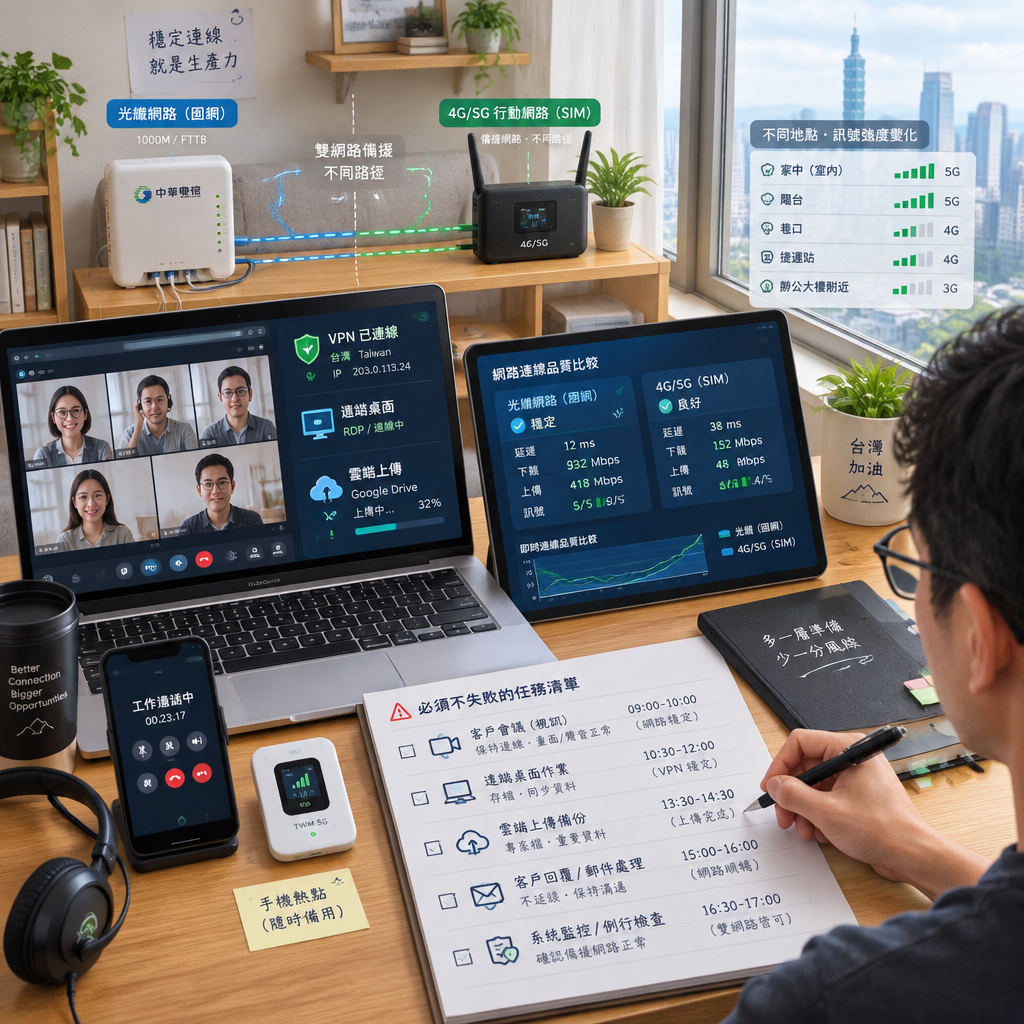
建立備援前,最直接的答案是先列出「斷線後 15 分鐘內不能停」的任務,例如客戶視訊、公司 VPN、遠端桌面、雲端電話與檔案上傳。一般一對一視訊上、下行 5 Mbps 以上即可;多人視訊會議則建議上、下行 10-15 Mbps 以上。若還要同步雲端硬碟或遠端操作主機,建議上行 20 Mbps 以上,避免下載很快卻在發言與分享畫面時卡住。
居家辦公網路備援不該只看標示速率,也要確認延遲與封包品質。Ping 值最好低於 20ms,小於 10ms 為佳;然而即使測速高,尖峰時段的 Jitter 或封包遺失仍可能讓會議聲音斷續。建議在早上、中午、晚上不同時段各測一次,並分別記錄有線、Wi‑Fi、開啟 VPN 前後的結果,才能判斷問題在家中、電信商或公司端。
- 將視訊、VPN、雲端同步、遠端桌面依中斷影響分為高、中、低優先級。
- 測試時同時記錄下載、上傳、Ping、Jitter 與封包遺失,而非只看單次 Mbps。
- 高優先級工作裝置優先採用網路線直連,降低 Wi‑Fi 干擾。
用不同失效來源規劃雙路連線
有效的居家辦公網路備援必須避開共同故障點。主線可用光纖或有線寬頻,備線則採不同電信商的 4G/5G,才能降低同一社區設備、入線路徑或基地台壅塞同時失效的機率。若兩條線都來自同一業者或同一棟大樓的共用設備,表面上有兩條線,實際上仍可能在區域障礙時一起中斷。
對多數個人工作者而言,手機熱點備援是最低成本的起點;固定需要長時間連線者,則應使用可插 SIM 卡的 LTE/5G 分享器與雙 WAN 路由器。確認住家窗邊與工作桌的訊號差異,必要時選擇支援外接天線的設備。700MHz 穿牆能力通常較佳,3500MHz 則可能有更高容量,但實際表現仍必須在你的工作位置測試。
| 方案 | 月費資訊 | 適用情境 | 注意事項 |
|---|---|---|---|
| 手機熱點 | 既有門號 | 臨時會議與短時斷線 | 耗電與流量限制 |
| 雙網方案 | 雙網方案 $ 399 月 | 基本居家備援 | 確認降速規則 |
| 較高用量雙網 | 最優雙網方案 $ 599 月 | 每日 VPN 與視訊 | 確認基地台壅塞 |
| 雙 WAN+5G 分享器 | 設備另計 | 長時工作與自動切換 | 需測試切換行為 |
- 主線與備線選擇不同電信商,並在工作桌位置實測訊號。
- 確認行動方案的流量上限、超量降速、熱點限制與漫遊條款。
- 備援分享器與路由器應接在不斷電系統,避免短暫停電讓備援失效。
依居家辦公網速選主線與備援頻寬
以工作類型估算頻寬,不只看家庭人數
挑選居家辦公網速時,先保留工作流量,再計入家庭娛樂與背景更新。Zoom、Google Meet 若多人同時參與,則建議 50Mbps 起跳;Netflix 觀看 4K 畫質影片建議至少 25Mbps。若四口之家同時串流、會議與遊戲,總體網速至少要落在 100Mbps 以上;設備超過 10 台以上,建議網速 300 Mbps 起跳,才能保有足夠緩衝。
若你經常傳送設計稿、影片素材或執行雲端備份,上傳比下載更值得優先確認。遠距上班族、有視訊與雲端作業需求可考慮 300–500 Mbps;重度影音、創作者、直播等用途則可評估 500 Mbps~1 Gbps。不過升速前應先以網路線測試,因為老舊路由器、三到五年以上的設備或 Wi‑Fi 死角,都會讓高速方案無法在筆電上發揮。
- 純文書與少量通話:先確認上傳穩定與 VPN 可用性。
- 全天視訊與雲端協作:優先保留上傳頻寬及 30 到 50Mbps 餘裕。
- 大型素材上傳與直播:確認固網上傳速率、網卡與網路線規格。
改善 Wi‑Fi 覆蓋比盲目升速更有效
當有線測速正常、Wi‑Fi 卻不穩時,答案通常是改善無線覆蓋,而不是立刻升級月租。路由器應放在居家中央、較高且開放的位置,避開金屬櫃、電視牆與微波爐;工作桌距離遠或隔著鋼筋混凝土牆時,可改用 Mesh 節點或拉網路線回程。曾有環境透過 AP 重新配置,覆蓋率提升約 60%,可見擺位與節點規劃的影響相當明顯。
設定上可將工作筆電固定連到較乾淨的 5GHz 或 6GHz 頻段,並啟用 QoS,優先保留視訊、VoIP 與 VPN 流量;電視、遊戲主機及雲端備份則安排在非工作時段。若家中方案為最高300M月均370,仍應檢查路由器 WAN/LAN 埠是否支援對應速率,否則即使加購頻寬,也可能受限於設備瓶頸。
- 先做有線與 Wi‑Fi 對照測試,辨識是否為無線問題。
- 將路由器韌體保持更新,並避免使用預設 Wi‑Fi 名稱與密碼。
- Mesh 節點宜放在仍能收到穩定主訊號的位置,而非最弱訊號角落。
雙 WAN 與自動故障轉移的實作流程
選對 Failover 架構,切換才不會手忙腳亂
最實用的架構是讓主固網接到雙 WAN 路由器的 WAN1,LTE/5G 分享器接 WAN2,再由路由器供應工作電腦、交換器與 Wi‑Fi。啟用雙 WAN後,路由器會定期以 DNS、閘道或外部 IP 探測主線;偵測多次失敗才切換,能避免瞬斷造成誤判。工作電腦若能用網路線接入路由器,可減少切換時又受到無線重新連線干擾。
要注意,自動故障轉移不代表所有服務完全無感。切換時公網 IP 多半會改變,既有視訊、VoIP、遠端桌面或遠端工作 VPN 可能需要重新連線;公司若採 IP 白名單,也要事先登錄備援出口。手動切換雖便宜,卻仰賴人在場處理;自動 Failover 成本較高,但能在會議與值班工作中降低反應時間與遺漏風險。
- WAN 健康檢查不要只 Ping 單一位址,應搭配 DNS 或 HTTPS 探測。
- 備援線路要設定流量上限警示,避免背景同步耗盡行動數據。
- 記錄主線中斷、偵測、切換、VPN 重連與服務恢復的實際秒數。
每月演練一次,確認備援不是紙上設定
可靠的做法是每月實測一次手機熱點與 VPN 登入流程。演練時先通知同事,再拔除主線或停用 WAN1,確認路由器是否切到備線、筆電是否可開啟雲端文件、視訊是否能重新加入,以及 MFA 驗證是否正常。最後恢復主線,觀察流量是否回切、DNS 是否更新,並把問題寫入一頁式清單,下一次演練才能確實改善。
小型團隊可把這項流程納入遠端工作資安政策與新人成員報到檢核。例如要求成員提供備援方式、備線電信商、工作區訊號測試與緊急聯絡管道。若團隊需要更順暢的日常協作,SWise 提供虛擬辦公空間、即時狀態與螢幕分享;其方案提供 14 天免費試用,適合在正式導入前確認裝置負載與跨地連線體驗。
- 演練要包含主線斷線、路由器重開、筆電改接熱點三種情境。
- 確認備援 IP 改變後,公司白名單、VPN 與 MFA 是否仍可通過。
- 將問題分派給網路、IT 與使用者端,避免只留下模糊的「網路不穩」。
以居家辦公網路安全守住備援與資料
備援線路也要納入遠端工作資安控管
居家辦公網路安全的核心,是不論主線或備線啟用,都要維持同樣的身分驗證、加密與端點保護標準。Wi‑Fi 應使用 Wi-Fi Protected Access 2 (WPA2) 或更高規格,密碼長度至少為 12 個字元,並將工作裝置、智慧家電與訪客網路分隔。備援熱點若使用手機,也應更新系統、停用不必要的分享功能,避免便利性成為資料外洩入口。
遠端工作 VPN 能保護工作流量,但不是萬靈丹:VPN 伺服器負載、加密協定與備線延遲都會影響效能。因此在切換到行動網路後,應重新檢查 DNS、公司內網、雲端工具與檔案權限是否正常,而不是只看到 VPN 顯示已連線。對需要存取機敏系統的職務,更應搭配 MFA、裝置加密與端點防護,縮小帳密外洩的風險。
- 工作網路、訪客網路與 IoT 裝置分開,避免橫向移動風險。
- VPN、路由器與分享器定期更新韌體,移除不再使用的帳號。
- 備援期間仍應遵守公司檔案存取、螢幕鎖定與資料下載規範。
從 VPN 走向零信任遠端存取與可視化管理
零信任遠端存取的直接做法,是每次存取都重新確認使用者、裝置狀態、應用程式與風險條件,而非因為連上家中網路或 VPN 就給予全部權限。這能讓遠距資安管理更精準:設計人員只取得專案資料夾權限,財務系統只開放給受管設備,異常地點或未更新裝置則要求額外驗證,降低備援 IP 變更造成的管理困擾。
遠端工作資安不只是 IT 部門的責任,也需要團隊建立清楚的通報節奏。可在虛擬辦公工具中公告斷線狀態、替代聯絡方式與緊急會議連結,避免成員各自用私人帳號傳遞公司資料。SWise 的功能包含即時字幕翻譯、AI 自動生成會議記錄與工作狀態可視化;平均消費記憶體為 150MB,較適合需要兼顧視訊、VPN 與協作工具負載的遠端環境。
- 以最小權限取代一次開放整個內網,降低單一帳號受害範圍。
- 建立資安事件、斷線事件與設備遺失事件的不同通報流程。
- 定期檢查誰可存取哪些系統,並停用離職或轉調人員權限。
總結
真正可靠的居家辦公網路備援,並非單買一張高流量 SIM 卡,而是把工作需求、主備線路差異、雙 WAN 切換、Wi‑Fi 覆蓋、VPN 重連與資料安全一起設計。先以有線測試確認主線品質,再以不同電信商的行動網路建立備線,最後透過定期演練驗證每個環節,才能把突發斷線從工作危機降為可處理的小插曲。
重點整理
- 先依視訊、VPN、雲端同步與遠端桌面的中斷成本,決定備援等級。
- 主備線要盡量採不同電信商、不同技術與不同故障路徑。
- 雙 WAN 需實測 VPN、IP 白名單、MFA 與視訊重連,不能只看路由器顯示已切換。
- 把 Wi‑Fi 分流、強密碼、MFA 與零信任遠端存取納入日常維運。
- 每月執行一次斷線演練,並以紀錄持續調整設備與流程。
今天就先做一次有線、Wi‑Fi 與手機熱點的三段式測試,記下工作位置的速度、延遲與 VPN 登入結果。若你帶領遠端團隊,也可將備援演練、資安通報與協作工具設定寫進共同規範,讓每位成員在網路異常時都知道下一步該怎麼做。
常見問題 FAQ
Q1. 居家辦公一定需要雙 WAN 路由器嗎?
不一定。偶爾開會的個人工作者可先以手機熱點作為手動備援;若每天需要 VPN、客戶視訊、遠端桌面或值班工作,雙 WAN 路由器的自動 Failover 較能降低斷線處理時間。
Q2. 備援網路要準備多少流量才夠?
應依工作類型估算。短時視訊與文件協作的用量較低,但長時間 HD 視訊、雲端同步與大型檔案上傳會快速消耗行動流量。啟用備援時,應暫停非必要的系統更新、影音串流與雲端全量同步。
Q3. 切換到 5G 備援後,為什麼 VPN 還是不能用?
常見原因包括公網 IP 變更後未通過公司白名單、VPN 需要重新建立通道、DNS 快取未更新,或行動網路延遲較高。請依序確認網際網路、DNS、MFA、VPN 與公司內網資源。
Q4. 居家辦公網路安全最先該做哪三件事?
先更新路由器與工作裝置、設定至少 12 個字元的 Wi‑Fi 密碼並啟用 WPA2 或更高規格,最後為公司帳號與 VPN 開啟 MFA。同時將工作裝置與智慧家電、訪客設備放在不同網路。
Q5. 如何確認備援方案真的可用?
每月安排一次主線中斷演練,實測是否能切到備線、登入 VPN、開啟雲端文件、重新加入視訊與恢復主線。把切換時間、異常訊息與修正方式記錄下來,才能持續提高可靠度。