2026.08.21
視訊會議背景怎麼選,打造專業又不失禮的遠距形象
- バーチャルオフィス
視訊會議背景不只是把房間遮起來的視覺效果,更是與客戶、主管及跨國夥伴見面時的第一印象。當鏡頭裡出現雜亂衣物、刺眼窗光或不合適的趣味圖片,參與者容易分心,也可能誤判你的準備程度;反過來說,乾淨、穩定且符合會議目的的畫面,能讓訊息更容易被信任。
遠距工作讓會議從固定會議室移到家中、共享辦公室與行動裝置上,但背景設定也牽涉設備效能、個資保護、圖片授權及平台裁切。實務上,許多人只在進會議前匆忙套用一張圖,直到人物邊緣破碎、Logo 被鏡像或分享螢幕跳出私人通知,才發現視覺與操作都需要事先演練。
本文會從情境挑選、圖片尺寸、Google Meet 與 Webex 的設定邏輯開始,接著說明安全使用螢幕共享工具、可執行的視訊會議禮儀,以及如何把 AI 翻譯、記錄與摘要串成會後流程。無論是面試、教學、客戶提案或跨國協作,都能依此建立可重複使用的會議標準。
視訊會議背景先以會議目的決定,而非只求好看

依正式程度與隱私需求選擇場景
最合適的視訊會議背景,應先回答「今天需要讓誰相信什麼」。客戶提案與面試適合低彩度辦公室、書牆或品牌色塊;內部例會可用真實且整潔的工作角落;教學則優先選擇留有投影片文字安全區的淺色背景。若住家空間無法整理,背景模糊通常比過度華麗的虛擬圖更自然,也能降低私人物品入鏡的風險。
免費素材可以從居家、旅宿、藝文場館、校園與戶外等分類尋找,但必須核對授權頁面是否允許商用、修改及是否要求署名。以公開資源為例,照片來源標示為「國立臺灣師範大學秘書室公共事務中心」的素材曾於 2021-06-16 發布;國家兩廳院曾免費釋出共8款場館空間圖,臺中國家歌劇院也精選7個場館空間圖,故宮則推出6款免費背景圖。
- 對外會議:選擇簡約、低對比、避免卡通元素的畫面。
- 面試與一對一:優先使用模糊背景,保留真實感與隱私。
- 活動與社群:可使用機構素材,但先確認活動用途與識別規範。
用構圖與檔案規格避免人物被背景吞沒
背景圖片的關鍵不是解析度越高越好,而是人物與資訊能否清楚分離。建議把臉部放在畫面上方中央約三分之一處,臉部後方避免窗格、樹枝、強烈幾何線條與高對比 Logo;企業識別則放在左上或右上角,並預留鏡像後仍可辨識的位置。若要加入部門名稱、活動日期或中英雙語文字,先在實際鏡頭畫面預覽,確認不會被肩膀遮住。
不同平台對檔案限制並不相同。部分服務建議使用大小為 480 圖元或 360 圖元×或更大的影像或視視檔案,檔案不能大於 1920 × 1080;另有平台可選擇的檔案格式為 .gif、.jpe、.jpeg、.jpg、.mp4 和 .png。上傳前應用 16:9 橫式畫布輸出,再於電腦、手機與平板各預覽一次,避免直式裝置裁掉品牌或標題。
- 靜態圖片適合正式會議,較不易分散注意力。
- 動態影片背景耗用更多運算與電力,長會議宜謹慎使用。
- 下載素材時保留原始授權頁截圖與網址,方便日後查核。
設定背景與螢幕共享工具前,先完成裝置測試
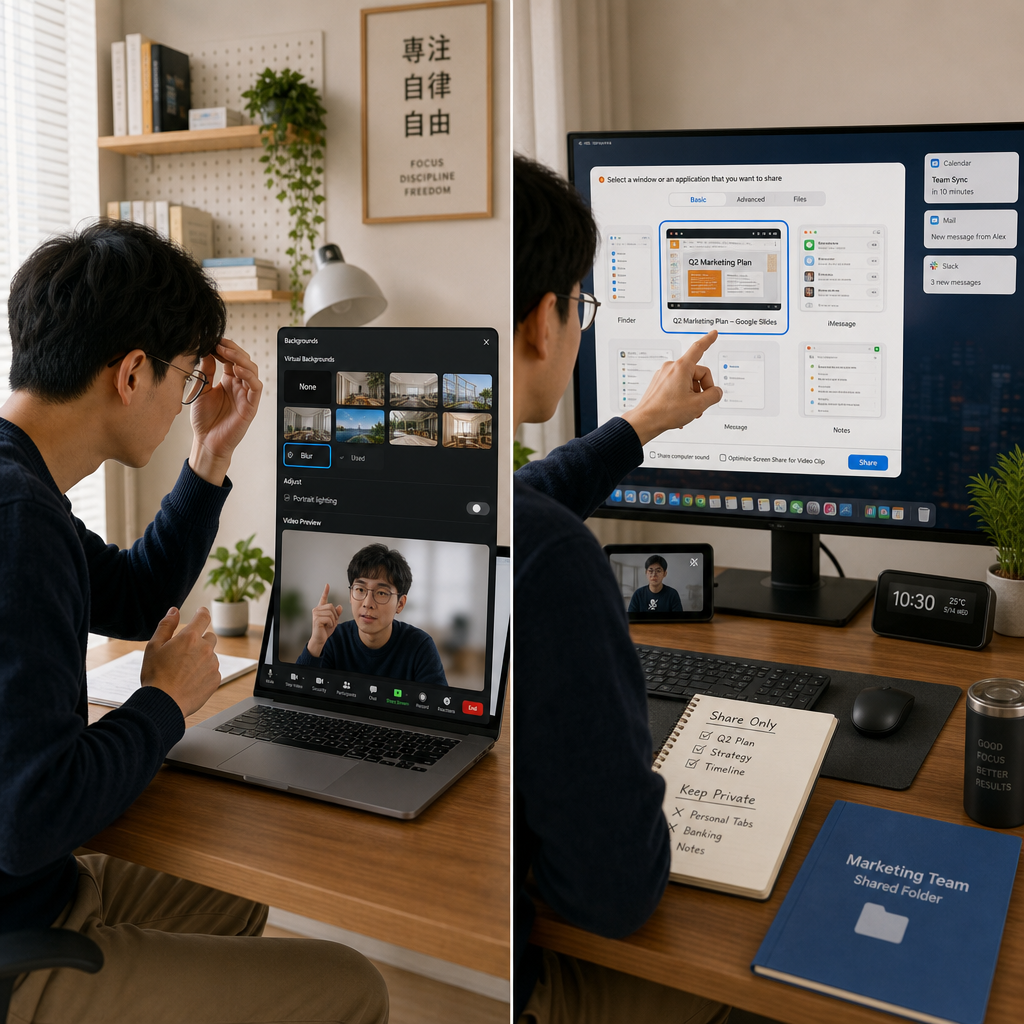
依平台限制選用模糊、圖片或影片背景
最穩妥的做法,是在會議前從平台的「視覺效果」或「背景」選單測試模糊與自訂上傳,再以錄製預覽檢查髮絲、眼鏡與手勢邊緣。Google Meet 的說明中心提供背景與特效設定指引:https://support.google.com/meet/answer/10058482 。某些服務可讓使用者添加最多 10 張自訂圖片來個性化您的背景,另一些服務則規定您最多可以新增三個自訂影像,因此企業應建立共用素材庫,而不是要求同仁臨時各自尋找。
虛擬背景若出現殘影,優先改善正面光源、讓人物與牆面拉開距離,再決定是否使用綠幕;不要急著換更複雜的圖片。硬體也會影響效果,常見建議包含 Windows 10 64 位、8 GB RAM 或以上,以及 Intel Core i3 8000 系列雙核心或更高級別的處理器;使用專用顯示卡時,可能需要 2 GB 或以上 VRAM 用於專用 GPU。設備不足時,直接整理真實背景會比失真的特效更專業。
- 先以本機預覽檢查鏡像後的 Logo 與文字方向。
- 鏡頭與眼睛齊平,前方光源優先於背後窗光。
- 低效能裝置改用背景模糊或關閉視覺特效,可提升穩定度。
分享前縮小權限範圍,保護畫面與音訊
安全使用螢幕共享工具的直接原則是:只分享完成整理的單一視窗或瀏覽器分頁,不要預設分享整個桌面。分享前請關閉通訊軟體通知、私人分頁、密碼管理器與含有客戶資料的文件,並確認簡報中的超連結不會跳到內部系統。需要播放影片時,先測試系統音訊權限與聲畫同步;Webex 亦提供官方螢幕分享支援說明:https://help.webex.com/en-us/article/ndhy9v3 。
行動裝置或外接螢幕的限制更需要提早確認。部分投放服務要求 Android 5.0.0 或更高版本,另一些功能需要 Android 7.0 及更高版本;若應用程式的更新紀錄標示 2026-08-11,也不能只看日期就直接部署,仍要在公司 Wi‑Fi、VPN 與會議帳號權限下實測。遇到黑畫面、沒聲音或延遲時,依序改分享單一視窗、重啟瀏覽器、檢查系統錄製權限與關閉 VPN 排除。
| 分享方式 | 適合情境 | 主要風險 | 建議設定 |
|---|---|---|---|
| 單一視窗 | 簡報與文件講解 | 跳出其他視窗 | 全螢幕播放 |
| 瀏覽器分頁 | 網頁示範與影音 | 分頁通知 | 分享分頁音訊 |
| 整個桌面 | 跨軟體操作教學 | 私人資訊外洩 | 關閉通知 |
- 分享前開啟「請勿打擾」,並把桌面檔案移出畫面。
- 主持人應限制誰能分享,敏感會議避免開放任意控制權。
- 誤分享時立刻停止分享、告知與會者,並依公司流程記錄事件。
視訊會議禮儀讓背景、發言與時間管理一致
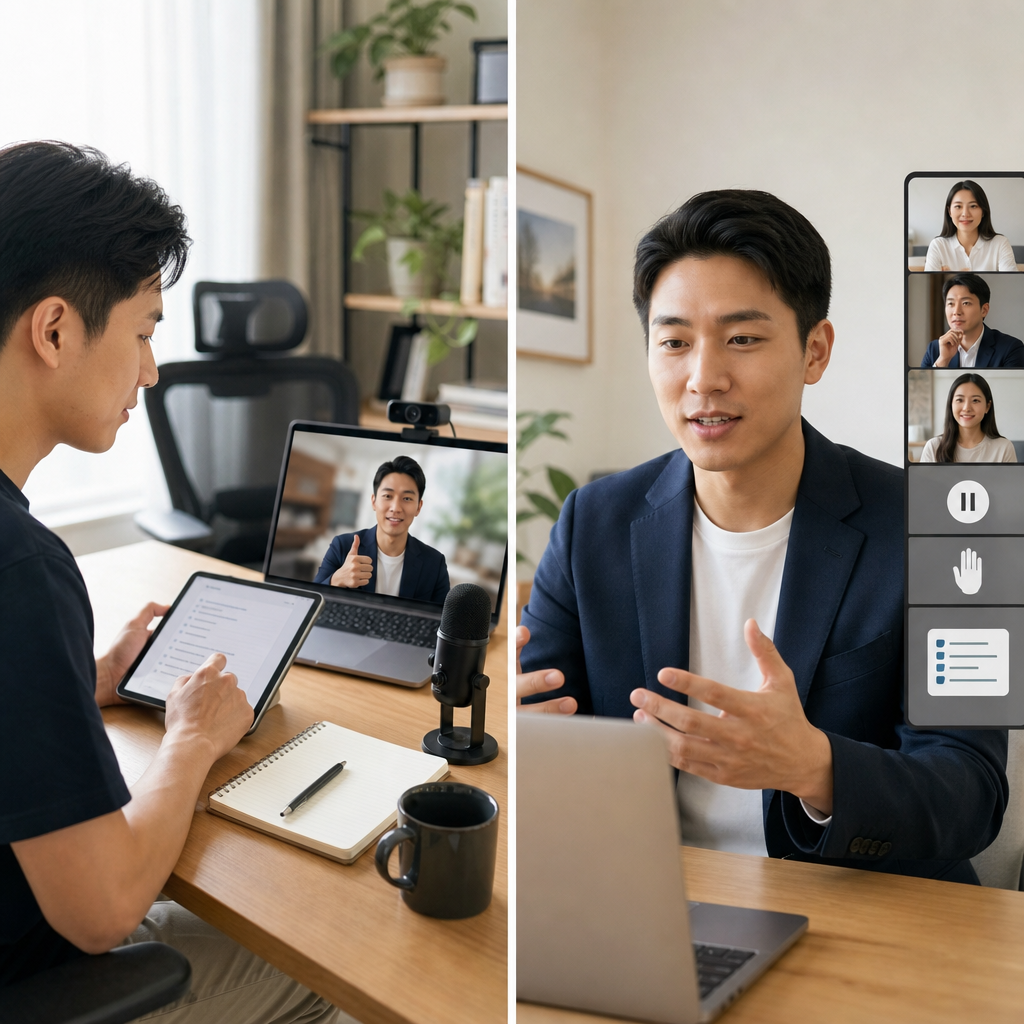
會前用議程與畫面測試降低失禮機率
良好的視訊會議禮儀,最有效的起點是提前 24 小時發出 3 到 5 個重點條列,清楚寫出目的、決策項目、連結與準備資料。這不是形式問題:調查指出,37% 的會議真的有使用議程,62% 的員工經常參加邀請裡根本沒寫清楚目的的會議。邀請函也應說明是否需要開鏡頭、是否錄影、誰負責記錄,以及無法出席者要如何取得資訊。
進入會議前兩到三分鐘完成網路、麥克風、相機與背景測試,對外大型提案可預留提早20~30分鐘入會的技術檢查時間。服裝原則並非要求正式西裝,而是至少上半身不能是睡衣。若背景意外露出私人內容,簡短說明「我先切換模糊背景」即可;主持人不必公開評論對方住家,而應把注意力拉回議程與討論。
- 會前:寄議程、測試連線、確認錄影與分享權限。
- 會中:未發言時靜音,發言前先確認前一位說完。
- 會後:確認決策、負責人與完成期限,避免資訊只留在口頭。
以明確節奏降低線上會議疲勞與溝通落差
減少線上會議疲勞的答案不是要求所有人一直開鏡頭,而是縮短無效等待、安排停頓並容許合理例外。研究資料顯示,72% 的員工把會議延遲開場歸咎於技術問題,另有 54% 的員工開完會後仍不清楚下一步要做什麼。主持人可在開場一分鐘內說明目標、每段討論結束立即複述決策,並在 20~30分鐘的高專注會議後安排短暫休息。
鏡頭政策應兼顧頻寬、居家隱私、身心狀況與跨時區,而非一律強制。需要視覺互動的面試、客戶提案可事先說明開鏡需求;內部工作會議則允許使用頭像、模糊背景或僅在發言時開鏡。若有人暫離3分鐘,可在聊天室標記預計返回時間;會議結束時多留個 5 秒鐘再離開,讓主持人能確認是否仍有補充。
- 避免連續排滿會議,預留轉場與喝水時間。
- 使用舉手、聊天室與輪流點名,讓安靜者也有發言入口。
- 跨國會議採輪值時段,避免固定由同一地區承擔深夜會議。
用 AI 翻譯、記錄與摘要把會議成果留下來
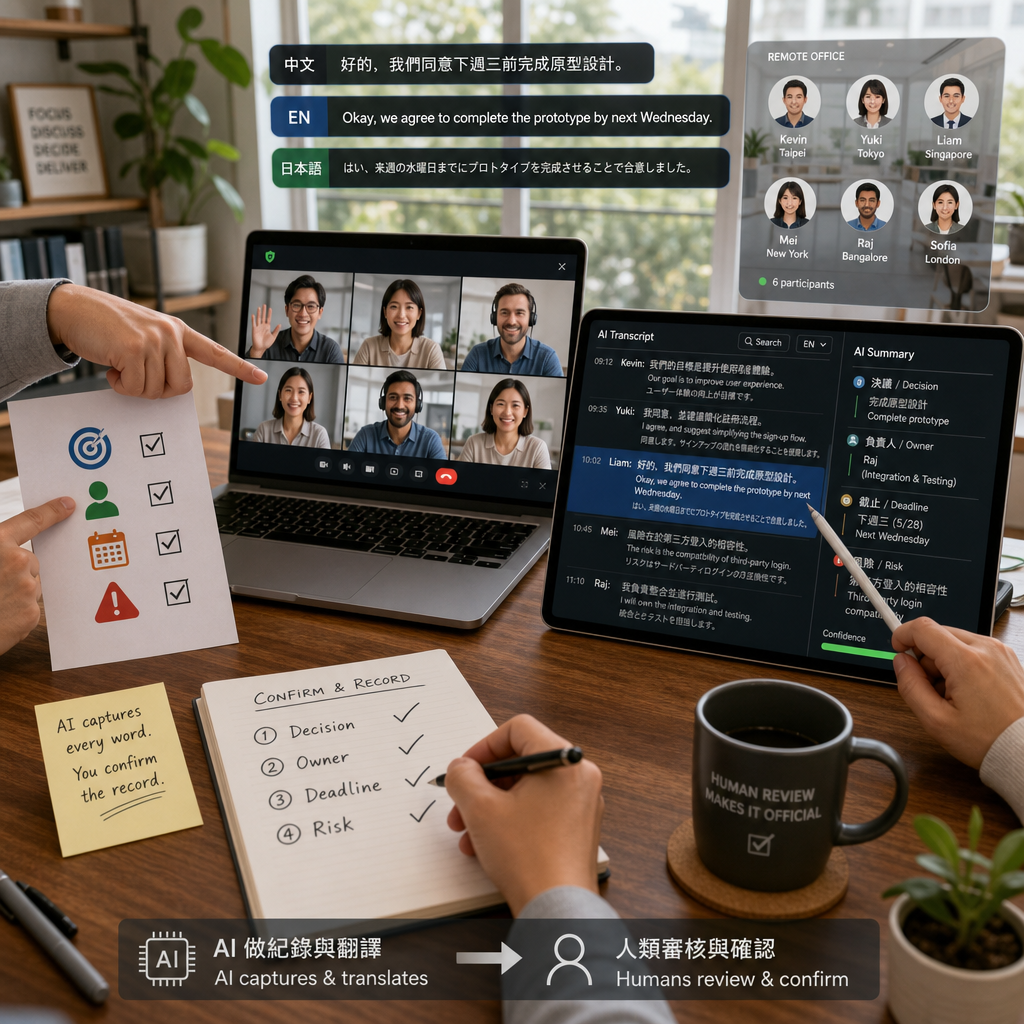
AI 翻譯會議先確保語音清楚與資訊可核對
AI 翻譯會議最適合用來降低跨國成員理解門檻,但不能取代對關鍵決策的人工確認。主持人應要求一次一人發言、說完專有名詞後拼讀或貼到聊天室,並安排重要結論以原文與翻譯各確認一次。若會議涉及合約、個資或技術機密,也要在邀請中說明字幕、錄音及轉錄資料的保存位置與可存取角色。
以 SWise 的虛擬辦公情境為例,系統可提供日語、英語、中文等語音同時字幕翻譯,最大支持上限12種語言同步翻譯;成員也能透過靠近化身快速開啟討論,而非為了短問題反覆建立正式會議。其平均消費記憶體為150MB,對需要長時間待在虛擬工作空間的團隊具有實務價值,但仍應先以實際裝置與網路環境驗證字幕辨識品質。
- 會前建立專案術語表,減少人名、產品名與縮寫被誤譯。
- 會中讓發言者停頓,給字幕與口譯足夠處理時間。
- 會後抽查重要數字、日期、責任人與合約條款的逐字內容。
AI 會議記錄與 AI 會議摘要要有人負責驗收
AI 會議記錄能把語音轉成可搜尋文字,最適合處理例行同步、跨時區更新與大量討論的初稿;但真正可執行的紀錄必須由主持人或指定紀錄者驗收。建議在結尾逐項確認「決策、負責人、期限、風險、待釐清問題」,並要求系統產出的內容對照錄音或聊天室文字,尤其不可讓 AI 自行補出未曾做出的承諾。
AI 會議摘要則應在會議後聚焦行動,而不是重述每一句對話。實務流程可設定為當天或二十四小時內發送摘要,附上任務連結與負責人;若採用 SWise,所有方案均提供14天免費試用,可先用小型跨部門專案測試字幕、記錄與權限流程。服務資訊可參考 https://swise.jp/ ,導入時也要明定誰可下載紀錄、何時刪除,以及敏感會議是否禁止自動轉錄。
- 紀錄格式固定為:決策、任務、負責人、期限與待辦問題。
- 摘要寄出後請參與者在指定期限內更正,避免錯誤被當成共識。
- 機密會議採最小權限原則,必要時關閉錄音、字幕與自動轉錄。
總結
專業的視訊會議背景不是單一圖片,而是一套包含場景選擇、構圖測試、設備效能、分享權限與會後紀錄的工作流程。先讓畫面乾淨、人物清楚,再以議程和主持節奏減少干擾,最後透過翻譯與摘要把對話轉成可追蹤的行動,遠距協作才會真正省下時間。
重點整理
- 背景先配合會議目的與隱私需求,再考量美感與品牌識別。
- 上傳前確認圖片格式、裁切比例、授權範圍及不同裝置的預覽效果。
- 螢幕分享採最小範圍原則,並在會前清除通知與敏感畫面。
- AI 產出的翻譯、記錄與摘要都需要指定人員核對關鍵決策。
下一場會議前,請用 10 分鐘完成背景、鏡頭、音訊、分享範圍與議程的測試。若團隊有跨國協作需求,可先以小型專案試行即時字幕、AI 會議記錄與任務摘要,將驗證過的做法整理為全公司的會議規範。
常見問題 FAQ
Q1. 視訊會議背景用真實空間還是虛擬圖片比較好?
對外提案、面試或住家隱私較高時,建議優先使用模糊背景或簡潔虛擬圖片;若真實空間光線穩定且整潔,保留真實背景通常更自然。無論選哪一種,都應先以實際鏡頭畫面檢查人物邊緣與文字裁切。
Q2. 如何避免螢幕共享時看到私人訊息?
請改分享單一視窗或瀏覽器分頁,會前啟用請勿打擾、關閉私人分頁與通訊軟體通知,並把敏感檔案移出桌面。主持人也應限制分享者權限,避免所有參與者都能任意開啟分享。
Q3. AI 會議摘要可以直接當正式會議紀錄嗎?
不建議直接採用。AI 摘要適合作為初稿與行動項目整理工具,但決策、數字、期限與責任人應由主持人或指定紀錄者對照原始內容確認,再寄送給與會者更正。
Q4. 哪些來源可用來查核背景與視訊功能設定?
可優先參考平台官方文件與服務官方網站,例如 Google Meet 說明中心:https://support.google.com/meet/answer/10058482 、Webex 支援中心:https://help.webex.com/en-us/article/ndhy9v3 、Zoom 支援中心:https://support.zoom.com/ ,以及 SWise 官方網站:https://swise.jp/ 。
Q5. 是否每場線上會議都必須開鏡頭?
不必一律強制。需要建立信任與非語言互動的面試、客戶簡報可事先要求開鏡;內部例會則應考量頻寬、隱私、身心狀況與跨時區負擔,允許以頭像、模糊背景或發言時開鏡等替代做法。