2026.07.27
遠端桌面軟體怎麼選?企業遠距辦公實戰指南
- バーチャルオフィス
遠端桌面軟體早已不是 IT 人員專用工具,而是企業維持營運彈性、支援混合辦公與跨地協作的核心基礎。很多團隊一開始只想解決「在家連公司電腦」的需求,後來才發現,真正影響效率的還包括會議、檔案、溝通與管理能不能整合起來。如果工具選錯,員工不是卡在權限問題,就是浪費時間來回切換系統。
直接說結論:選擇工具時,不該只看能不能連上遠端電腦,而要看它是否能支撐完整工作流程。根據 Google Chrome Remote Desktop 官方說明,遠端連線與螢幕共享已成為日常工作與即時支援的標準需求;而中正大學資訊處的遠距辦公文件也提醒,若缺乏 VPN、IP 限制與防火牆設定,遠端存取反而會增加資安風險。這代表企業要評估的,從來不只是一套連線工具。
本文會從實際使用角度出發,帶你拆解遠端桌面軟體的核心功能、常見使用情境、安全重點,以及它與遠距工作軟體、遠距辦公工具、團隊協作工具之間的差異。你也會看到像 SWise 這類結合虛擬空間、即時字幕翻譯、AI 會議記錄與出缺勤可視化的做法,了解企業如何從單點遠控,進一步升級成更完整的線上辦公室。
遠端桌面軟體是什麼?先搞懂它和其他工具的差別
它的核心用途,是讓你安全操作另一台電腦
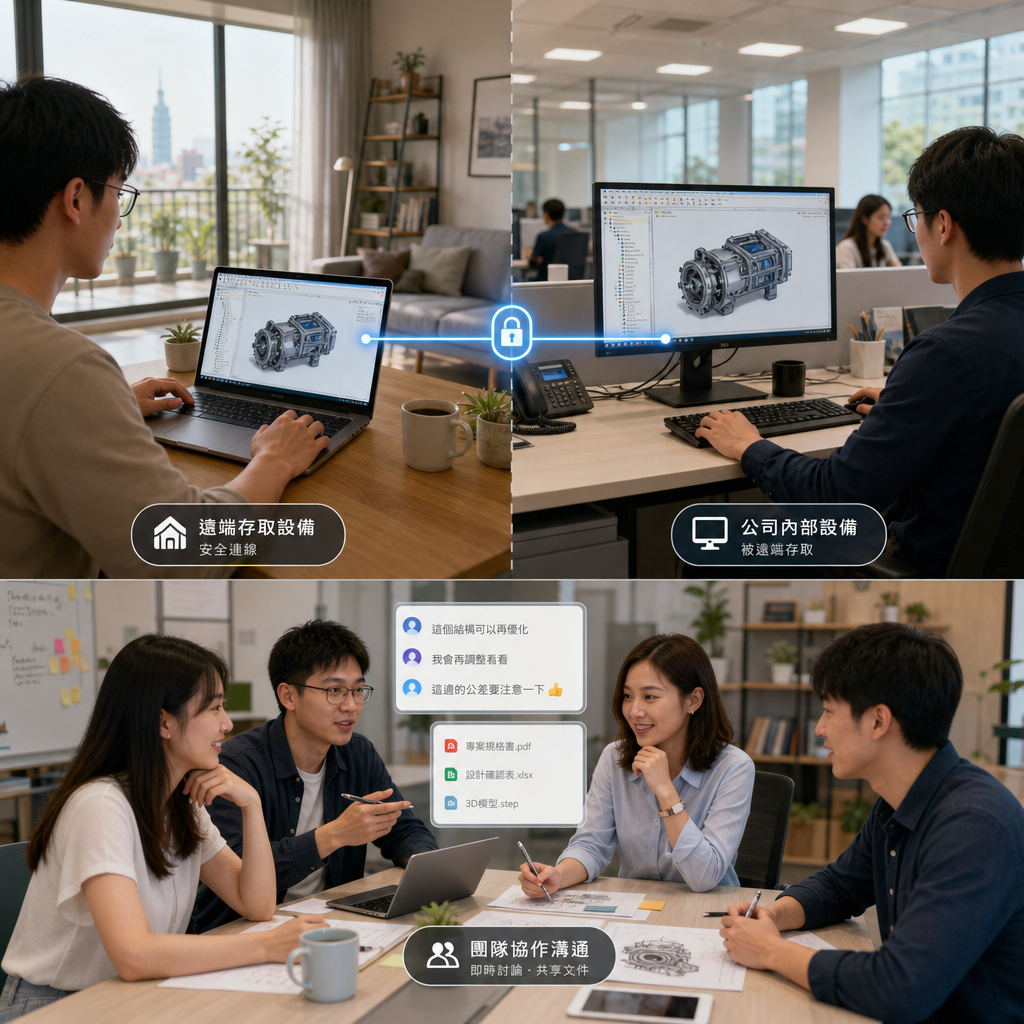
先給答案:遠端桌面軟體的主要功能,就是讓使用者在異地透過網路存取、控制另一台電腦。這類工具常見於遠距上班、技術支援、跨裝置取檔與系統維護。以 Chrome Remote Desktop 官方說明為例,它主打可從手機、平板或另一台電腦安全連回家中或工作設備,並提供螢幕分享功能,讓協作與支援可以即時進行。
但企業真正需要的,往往不只是「看得到畫面」,而是能不能穩定操作 ERP、設計軟體、內部系統或特定開發環境。這也是為什麼很多公司在評估時,會把延遲、多螢幕支援、檔案傳輸、權限控管與連線記錄列入標準。若團隊工作高度仰賴固定電腦環境,遠端桌面就比單純的雲端文件更關鍵,因為它直接延伸了原本辦公設備的使用價值。
- 適合需要操作公司內部系統或固定軟體環境的團隊
- 常見用途包含遠端辦公、資訊支援、跨裝置取檔
- 評估重點通常包括延遲、畫質、安全性與權限管理
它不是全部,還要搭配遠距工作軟體與協作平台
直接說重點:遠端桌面軟體解決的是「存取設備」,但不一定能解決「協作流程」。例如你可以遠端登入公司桌機改報表,卻不代表同事能同步討論、看到進度或接手工作。這時候,遠距工作軟體、遠距辦公工具、團隊協作工具與線上協作平台就會扮演互補角色,像是任務管理、即時通話、版本協作與會議紀錄。
許多企業在導入初期常問:通訊軟體有哪些、要不要再買視訊會議軟體、螢幕共享工具和遠端控制有何不同?簡單來說,通訊工具偏向訊息與通話,視訊會議著重多人會議場景,螢幕共享多半只是展示畫面;而遠端桌面則是讓你直接操作對方設備。若公司想打造完整的線上辦公室,通常必須把這幾類工具串成一套工作系統。
- 遠端桌面處理設備存取,協作平台處理團隊流程
- 視訊會議軟體偏會議,通訊軟體偏日常聯繫
- 雲端檔案協作與任務管理常是遠距團隊的必要配套
選擇遠端桌面軟體時,企業最該看哪五件事
先看安全與權限,這比功能多寡更重要
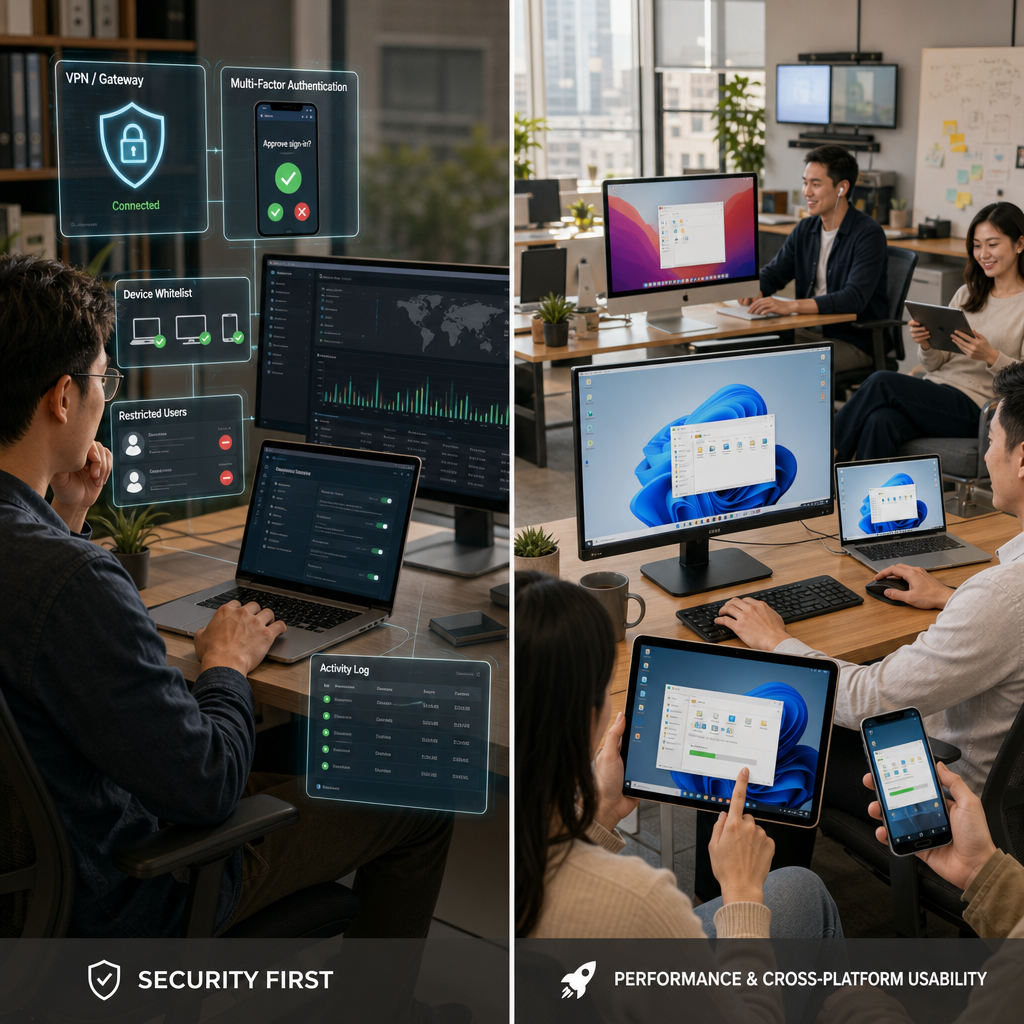
答案很明確:企業挑選工具時,安全性一定比花俏功能更優先。中正大學資訊處的遠距辦公文件明確指出,若啟用遠端桌面卻未正確設定防火牆與允許 IP 範圍,可能讓電腦暴露於外部攻擊風險。這也反映一個現實,遠端連線不是裝了就好,而是要搭配 VPN、身分驗證、裝置綁定、白名單與操作紀錄,才能降低管理風險。
實務上,我建議企業至少檢查四件事:是否支援多因子驗證、是否可限制登入裝置、是否能記錄連線歷程、是否可分級授權。像部分工具會提供黑白名單、登入通知與權限層級,這對 IT 支援與外包協作尤其重要。若你所在產業涉及客戶資料、財務資訊或研發文件,那麼沒有細緻權限控管的遠距辦公工具,很可能在擴張後成為管理漏洞。
- 確認是否支援 MFA、多裝置管理與登入通知
- 可限制來源 IP、區域或特定帳號權限更理想
- 連線紀錄與稽核能力有助於合規與內控
為什麼只靠帳密不夠
帳號密碼一旦重複使用或外洩,遠端入口就可能成為攻擊起點。若再加上裝置綁定與一次性驗證碼,即使密碼被猜中,也能大幅降低未授權登入風險。
再看效能、操作體驗與跨平台支援
答案同樣直接:再安全的工具,如果延遲過高、畫質模糊或操作不順,員工最後還是會放棄。許多設計、工程與客服團隊在使用遠端桌面軟體時,最在意的是滑鼠回應、鍵盤輸入、多螢幕切換與檔案傳輸速度。DeskIn 官網主打低延遲、高效率遠端體驗,也凸顯市場對即時性與跨平台能力的高度需求,尤其在 Windows、macOS、iOS、Android 混用環境更明顯。
除了效能本身,也要看工具能不能融入日常流程。比方說,有些團隊不只要遠端控制,還需要在同一畫面中進行共同作業、同步討論與跨語言溝通。以 SWise 為例,它將虛擬空間、畫面分享、語音、視訊、即時字幕翻譯與 AI 會議記錄整合在同一個工作環境,並標示平均記憶體消耗量約 150MB,對中階電腦也較友善。這類整合式設計,對跨據點團隊會比單一連線工具更實用。
- 確認支援作業系統:Windows、macOS、iOS、Android
- 高延遲會直接影響客服、設計與開發工作效率
- 若能整合會議、畫面分享與協作,切換成本更低
遠距辦公不只靠連線,完整工具組合才真的有效率

高效率團隊,通常會把四類工具一起規劃
最實際的答案是:企業若想讓線上辦公室順利運作,通常至少要同時規劃四類工具,分別是遠端控制、溝通會議、文件協作與工作管理。也就是說,遠端桌面軟體負責存取設備,通訊軟體與視訊會議軟體負責同步交流,雲端檔案協作負責文件共編與版本管理,而團隊協作工具則負責任務追蹤、狀態同步與責任分工。少了其中一環,流程就容易中斷。
以常見情境來看,財務人員可能透過遠端桌面登入公司主機處理系統;行銷團隊則在線上協作平台同步編修提案;主管使用視訊會議軟體開週會,再把決議交回專案看板追蹤。這種工具分工很常見,但若平台彼此割裂,員工就會不停切換視窗與帳號,導致溝通成本上升。因此,企業真正追求的不是工具數量,而是工作流程是否順暢一致。
- 遠端控制:登入公司設備或內部系統
- 通訊與會議:日常聯繫、即時討論、正式會議
- 文件與任務:共編檔案、版本管理、工作追蹤
虛擬辦公空間正在補上傳統工具的溝通缺口
直接講結論:很多公司工具都買齊了,遠距協作仍然卡住,問題常出在「缺少自然互動」。這也是虛擬辦公空間近年受關注的原因。像 SWise 強調化身靠近即可對話、可規劃不同樓層與區域、可張貼網址與公告,讓遠距成員更接近實體辦公室中的偶發討論。對跨部門協作來說,這能彌補傳統通訊軟體只能一對一敲訊息、很難形成即時小討論的限制。
更重要的是,這類平台把許多原本分散的功能整合起來。SWise 提供畫面分享、聲音與視訊、出缺勤管理、業務可視化、AI 會議記錄,以及日語、英語、中文等多語同步字幕翻譯,最高可支援 12 種語言。若你的團隊橫跨台灣、日本與其他海外據點,這種結合遠距工作軟體、螢幕共享工具與協作空間的模式,往往比單點式工具更接近實際工作需求。
- 虛擬空間有助於建立自然互動與臨時討論
- 可把會議、公告、共享畫面與狀態管理集中
- 跨語言字幕翻譯特別適合跨國或外包協作團隊
常見使用情境與導入案例:不同團隊適合的解法不一樣

中小企業重視成本與導入速度,大型團隊重視管理能力
先說答案:規模不同,需求真的差很多。中小企業在挑選遠端桌面軟體時,多半優先考慮上手速度、授權成本與基本安全;大型組織則更在意帳號管理、稽核追蹤、部門分權與多據點擴充。這也是為什麼同樣是遠距辦公,有的公司用免費工具就足夠,有的企業卻需要整套平台化方案。若導入前沒有先盤點人數、部門型態與溝通習慣,後續很容易越買越亂。
以 SWise 的方案來看,FREE 方案可供 5 人同時上線、1 個工作空間、2 個樓層;STANDARD 約適合 20 人,月付 NT$3,400;PREMIUM 可到 100 人同時上線、4 個工作空間與 10 個樓層,月付 NT$15,000;若有更大規模需求,CUSTOM 則可依人數與空間客製。對正在建立線上辦公室的成長型團隊來說,這種按規模擴張的方式,比一開始就導入過重系統更有彈性。
- 5 人以下團隊可先驗證需求與使用習慣
- 20 人以上建議重視分工、區域與權限管理
- 成長型公司適合可逐步擴充的方案設計
導入前先做需求盤點
建議先列出三項清單:必須遠端操作的系統、每日溝通方式、未來半年的人數變化。這三點往往比品牌知名度更能決定工具是否適合。
跨國團隊與技術支援,最需要整合型能力
答案很清楚:若團隊橫跨國家、語言與專業角色,單一遠端連線通常不夠。跨國專案常同時需要通訊軟體、視訊會議軟體、螢幕共享工具、議程紀錄與共享文件。SWise 官網提到,其平台已被超過 200 家日本企業採用,核心價值就在於降低跨據點協作與離岸開發中的溝通落差。對於台日協作、海外客服或技術外包團隊,這類能力相當有參考價值。
舉個實際情境,若台灣 PM 與日本客戶在虛擬空間中開會,工程師可直接進入同一區域共享畫面、即時討論程式問題,系統再自動產出會議紀錄與字幕翻譯。這不只節省會後整理時間,也降低資訊落差。與傳統只靠會議軟體加聊天工具相比,整合式遠距辦公工具更能把討論、執行與追蹤串成一條線,特別適合高頻協作場景。
- 跨國團隊常需要翻譯、記錄、共享與狀態可視化
- 技術支援情境很重視即時螢幕操作與問題重現
- 整合型平台可降低工具切換與資訊斷層
如何建立適合公司的選型流程,避免買錯又換掉

用三步驟評估:需求、流程、預算
最有效的做法是三步驟:先定義需求,再檢查流程,最後才談預算。第一步,確認你需要的是單純遠端控制,還是包含雲端檔案協作、會議、出勤與跨語言協作。第二步,盤點團隊每天如何工作,像是客服需要即時支援、設計需要高畫質、主管需要報表可視化,這些都會影響工具選型。第三步,才是比較月費、授權數與可擴充性,避免只看價格做錯決策。
如果你還在猶豫通訊軟體有哪些值得搭配、是否一定要買完整套件,我的建議是先從最痛的流程下手。若最大痛點是回不了公司電腦,就先評估遠端桌面軟體;若問題是跨國討論效率低,就優先看整合字幕翻譯與 AI 記錄的平台;若團隊經常找不到最新版文件,那重點就該放在線上協作平台與雲端檔案協作能力。工具不是越多越好,而是要解決真實瓶頸。
- 先分清楚是設備存取問題,還是協作流程問題
- 依部門需求評估畫質、會議、翻譯、記錄等能力
- 價格應放在最後比較,先確保需求匹配
先試用再導入,才能看出真實使用落差
最後的直接答案是:一定要試用。因為再完整的功能表,也比不上團隊實際用一週來得準。SWise 提供 14 天免費試用,所有方案都可先體驗;這對企業很有幫助,因為你可以真實驗證連線順暢度、會議流程、成員接受度與管理者的可視化需求。很多工具在簡報時看起來很完整,但只要一進到跨部門日常使用,就會暴露出學習成本高或整合不順的問題。
建議試用期間至少觀察四個指標:登入是否順利、員工是否願意持續使用、會議與共享是否流暢、主管能否快速掌握狀態。若是技術密集型團隊,還要額外測試高解析度畫面、檔案傳輸與多工操作。只有在真實情境中跑過一次,你才知道某套遠距工作軟體是替團隊加速,還是只是把原本的混亂搬到線上。
- 至少安排 7 到 14 天實測,更接近日常工作情境
- 觀察使用率、穩定度、學習成本與管理成效
- 試用時應讓不同部門都參與,避免只看單一角色需求
總結
總結來說,遠端桌面軟體是遠距工作的基礎,但不是全部。真正能提升效率的做法,是把遠端連線、通訊、會議、文件與管理需求一起看待。若你的團隊只需要偶爾回公司電腦,輕量工具可能就夠;但若你面對跨部門、跨據點或跨語言協作,像 SWise 這種結合虛擬辦公空間、AI 會議記錄、即時字幕翻譯與狀態可視化的平台,會更接近完整工作場景。
重點整理
- 遠端桌面軟體主要解決設備存取,不等於完整遠距協作方案
- 企業選型時應優先看安全、權限、效能與跨平台能力
- 遠距辦公效率高低,往往取決於工具整合而非單一功能
- 虛擬辦公空間能補足日常溝通、臨時討論與跨國協作缺口
- 先試用再導入,能有效降低買錯工具的成本
如果你正在評估適合公司的遠距辦公方式,建議先整理團隊的實際工作流程,再挑選最能補足瓶頸的工具組合。從小規模試用開始,逐步驗證遠端桌面、會議、協作與管理功能是否真的吻合,會比一次買齊所有工具更有效,也更省成本。
常見問題 FAQ
Q1. 遠端桌面軟體和螢幕共享工具有什麼不同?
遠端桌面軟體重點在於可直接操作另一台電腦,例如開啟檔案、執行系統或設定軟體;螢幕共享工具通常只用來展示畫面或協助說明,不一定提供完整控制權限。
Q2. 企業挑選遠端桌面軟體時,最重要的功能是什麼?
一般來說最重要的是安全與權限管理,其次才是連線效能、跨平台支援、檔案傳輸、多螢幕與操作紀錄。若是多人協作場景,還應考慮是否能整合會議與協作功能。
Q3. 通訊軟體有哪些類型需要一起評估?
可分成即時聊天型、語音通話型、視訊會議型與整合型協作平台。企業通常不會只用一種,而是依日常溝通、正式會議與跨部門協作需求混合搭配。
Q4. 遠距辦公一定要用虛擬辦公空間嗎?
不一定。若團隊規模小、流程單純,傳統遠端桌面加上會議與文件工具就可能足夠。但若需要自然互動、跨國協作、狀態可視化與多人共同作業,虛擬辦公空間會更有優勢。
Q5. SWise 適合哪些團隊?
SWise 特別適合跨據點、跨語言、需要高互動頻率的團隊,例如台日協作、海外專案、遠距客服或成長中的中大型企業。它提供從 5 人到客製化規模的方案,並支援 14 天免費試用。
Q6. 參考來源有哪些?
1. https://remotedesktop.google.com 2. https://it.ccu.edu.tw/var/file/9/1009/img/1856/186640335.pdf 3. https://deskin.io/zh 4. https://www.splashtop.com/tw/blog/top-5-software-tools-distance-learning 5. https://www.soft4fun.net/software/2025-remote-desktop-guide.htm