2026.11.02
遠端會議即時字幕怎麼選?兼顧翻譯、逐字稿與資安的實戰指南
- バーチャルオフィス
遠端會議即時字幕不是只有把語音顯示成文字,而是讓聽不清楚、身處吵雜環境或使用不同語言的成員,都能即時跟上決策的工作機制。當跨國專案同時出現台式中文、英文縮寫與專有名詞時,若沒有字幕與記錄,會後往往只能靠零散筆記回憶,容易造成責任歸屬與交付內容不一致。
台灣勞動部 2024 年調查顯示,有 18.1% 的勞工部分或完全可遠距,其中 6.4% 近三個月內實際執行過遠距工作。遠距協作普及後,會議工具不應只比較通話品質,更要檢視字幕辨識、翻譯延遲、逐字稿可編修性、錄影同意與資料保存規則,才能讓跨據點團隊把對話轉成可追蹤的工作成果。
本文以實際導入流程說明字幕啟用、AI 翻譯會議與線上會議逐字稿的差異,並比較主流視訊會議軟體的適用情境。接著會整理 AI 會議摘要、AI 會議記錄、遠距會議錄影與線上會議安全的操作原則,協助你從會前權限、會中協作到會後歸檔建立完整制度。
遠端會議即時字幕:先釐清功能與適用情境
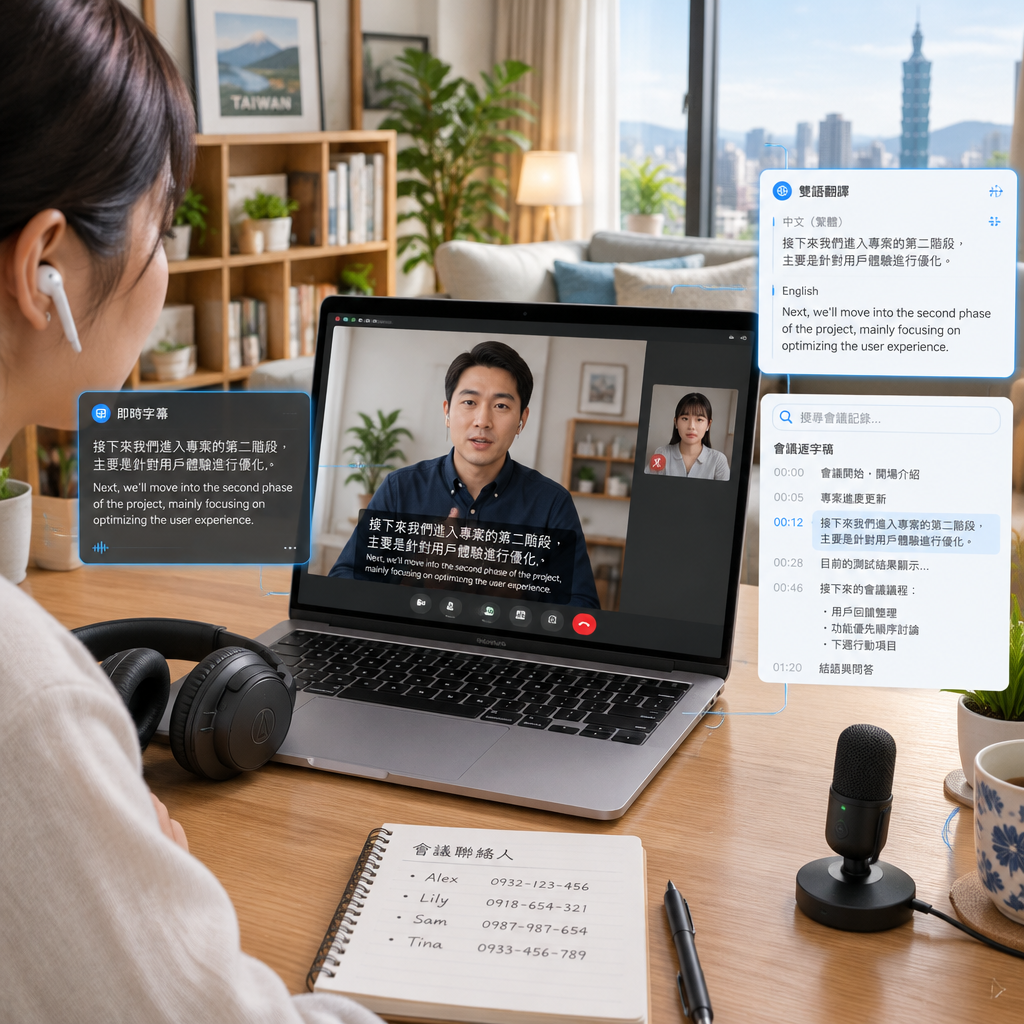
即時字幕、翻譯字幕與逐字稿並不相同
遠端會議即時字幕的核心任務是降低當下理解門檻,系統會把說話內容即時轉成文字;翻譯字幕則多一道語言轉換;逐字稿則是會後可搜尋、編修與匯出的完整紀錄。三者可串成流程,但不能互相取代:只開字幕能幫助理解,卻不代表你已留下可稽核的決策依據。
實務上,客服簡報或跨國提案適合優先開啟雙語字幕;產品評審與專案站會則應同步產生線上會議逐字稿,讓任務、日期與負責人可回查。部分服務提供三種字幕模式,例如嵌入式、側邊欄與浮動視窗;應先用同一段含人名、數字及中英夾雜的測試句,確認字體、背景與延遲是否適合團隊。
- 即時字幕:支援當下理解與無障礙閱讀。
- 翻譯字幕:處理跨語溝通,但須留意語意與術語。
- 逐字稿:支援搜尋、修訂、決策追溯與交接。
字幕品質取決於聲音設計,而非只看語言數
準確的字幕要從收音開始。建議每位發言者使用耳機麥克風、一次只由一人說話,並在開場先念出專案名稱、產品型號與人名,讓主持人能即時發現辨識錯字。多人插話、回音、鍵盤聲與網路不穩,都會讓語音辨識把關鍵數字拆錯,進而連帶影響翻譯、摘要與待辦事項。
若使用可自訂覆蓋層的字幕工具,可透過參數設定新字幕設計:advancedOverlay=true;可透過參數更改行數:height=12rem;文字與背景顏色可更改:videoTextColor=white。部分工具也增加了更新滾動速度 scrollSpeed 的功能。這些設定看似細節,卻能讓投影螢幕、行動裝置及低視力使用者更容易閱讀。
- 會前建立專有名詞、人名與縮寫表。
- 會中指定一名主持人監看字幕錯誤。
- 會後抽查數字、日期、金額與決策語句。
選擇視訊會議軟體時,如何啟用字幕與翻譯
原生字幕適合日常會議,但要先確認帳戶限制
先使用既有平台的原生字幕,通常是成本最低的起點。Zoom、Teams、Google Meet、Webex 都提供不同程度的即時轉錄或翻譯,但可用語言、下載權限與主持人設定會依帳戶方案改變。啟用前應由管理員測試桌面版與手機版,並確認外部來賓是否看得到字幕、能否選擇語言,以及會後能否取得文字檔。
以 Webex 為例,免費 Webex 帳戶用戶,Webex Assistant 或自動字幕僅包含 5 種口語的轉錄功能;Webex for Government 預設提供 5 種語音語言,並翻譯成 120 多種字幕語言。一次會議或網路研討會最多可以同時使用 15 種不同的字幕語言,但 Webex Suite 會議平台上的 Webex App for web 不支援即時翻譯,規劃前不可只看行銷頁面。
| 平台 | 字幕與轉錄 | 翻譯檢查點 | 適用情境 |
|---|---|---|---|
| Zoom | 即時字幕與轉錄 | 方案與語言設定 | 外部客戶會議 |
| Microsoft Teams | 即時輔助字幕 | 租戶政策與權限 | Microsoft 365 團隊 |
| Google Meet | 即時字幕 | 帳戶版本與語言 | Google Workspace 協作 |
| Webex | 自動字幕與助理 | 網頁版翻譯限制 | 政府或大型會議 |
- 主持人先開啟轉錄與字幕權限。
- 與會者各自選擇字體大小、顯示位置與字幕語言。
- 會後由授權者下載文字檔並完成校對。
第三方 AI 翻譯會議工具適合多語與跨平台需求
當原生字幕無法涵蓋語言組合或跨平台會議時,才考慮第三方 AI 翻譯會議工具。有服務標示支援60多種語言:超過1770種語言對,覆蓋全球;另有產品宣稱 Transync AI 支持 60種語言 和 1,770 種語言對。相較之下,Teams、Zoom 和 Google Meet 的原生翻譯通常支援少於 10 到 12 種語言,因此跨國團隊應以實測而非語言清單做決定。
成本也要換算成實際開會分鐘數。市面行動工具曾列出 $7.99 initial cost of the app、60 mins – $1.99、120 mins – $2.99、300 mins – $5.99,硬體方案則可能超過 $119。某支標示 274K subscribers、Posted: 2025-09-11 的示範影片可作為使用介面參考,但採購前仍須確認語音是否上傳雲端、翻譯音是否覆蓋原音,以及是否符合公司資料政策。
- 比較中文、英文與中英夾雜的辨識表現。
- 測量單人發言與多人插話時的字幕延遲。
- 確認原音、翻譯音與字幕是否能由與會者分別控制。
線上會議逐字稿與 AI 會議摘要如何變成行動
逐字稿必須可校正,才能作為工作依據
線上會議逐字稿應保留時間戳、發言者與原始音檔連結,才有可追溯性。高層領導者每週花在會議上的時間將近 23 小時,而真正有效的資訊可能只有 20%。因此,比起保存一大段未整理文字,更重要的是讓專案經理能以專案名稱、決策、風險、日期與責任人搜尋,快速找到需要處理的片段。
導入時可先用一週要開 8-10 場會的團隊作試點:會後由主持人用 10 分鐘校正人名、金額、客戶名稱與否定詞,再將定稿連到任務系統。若過去要花 30 分鐘整理筆記,這個校正流程能把人工時間集中在高風險內容,而不是重聽整段錄音;同時也能避免台式中文與英文縮寫被錯誤切詞。
- 保留原始錄音、時間戳與修訂紀錄。
- 校對數字、人名、專有名詞與否定句。
- 將確認後的任務寫入專案管理工具。
AI 會議摘要與 AI 會議記錄要有人負責確認
AI 會議摘要適合濃縮重點,但不能直接當作正式決議。有效的摘要應固定包含背景、決策、待辦事項、負責人、期限與未決問題;AI 會議記錄則要附上可回看的逐字稿段落,讓讀者知道結論來自誰的發言。對外提案、合約談判或人事議題,應採「AI 初稿、會議主持人覆核、參與者確認」三層流程。
評估產品時別只看摘要寫得流不流暢。市場上可見每月 300 文字轉錄分鐘、每月 **1,200** 文字轉錄分鐘與每月**無限**文字轉錄分鐘等級距,也有標價 $3,300.00 TWD /年、$7,990.00 TWD /年 或正常價格 $19.99 TWD 的服務。另有標示 179K subscribers、Posted: 2026-03-01 的評測內容可供比對,但仍應以自家會議錄音測試漏記率與中文人名辨識。
- 摘要模板要固定輸出決策、任務與期限。
- 主持人須核對摘要是否遺漏反對意見。
- 正式會議記錄應連回可驗證的原始內容。
遠距會議錄影與線上會議安全的落地流程
錄影前先取得同意,並將用途說清楚
遠距會議錄影應在開始前取得明確同意,而不是錄完才通知。會議邀請應寫明錄影目的、保存位置、可存取角色、預計保留期間及拒絕方式;開場時主持人再口頭提醒一次,並讓未同意者能以關閉鏡頭、改用文字回覆或離開後取得摘要等方式參與。這套流程對客戶訪談、招募面談及跨國會議尤其重要。
錄影檔不等於會議記錄。建議將影音、線上會議逐字稿與確認後的 AI 會議摘要分開管理:影音限少數人存取,逐字稿供專案成員查閱,決策摘要則放到共用知識庫。若只把檔案丟進群組,幾週後既難搜尋,也無法判斷誰下載、轉寄或修改過內容,反而放大資料外洩風險。
- 邀請函揭露錄影、轉錄與翻譯的處理方式。
- 開場再次告知並記錄參與者同意狀態。
- 依資料敏感度設定保存、刪除與下載規則。
以權限、資料最小化與可視化提升安全性
線上會議安全的基本原則是只蒐集必要資料,並限制每一份資料的可見範圍。管理者應啟用等候室、密碼、主持人核准、螢幕分享限制與檔案下載權限,並要求外部與會者使用受控連結。針對第三方字幕服務,還要確認音訊是否會保留用於模型訓練、是否可要求刪除,以及資料傳輸與靜態保存是否加密。
例如 SWise 的虛擬辦公空間提供日語、英語、中文等語音同時字幕翻譯,最大支持上限12種語言同步翻譯,並可加購 AI會議記錄。其平均消費記憶體為 150MB,適合需要低電腦負荷、跨據點協作的團隊;所有方案提供免費14天試用,企業可在試用期內用非敏感會議驗證字幕、權限與工作流程,再決定是否正式導入。
- 以角色區分主持人、內部成員、外部來賓與管理員。
- 先以非機密會議驗證第三方服務的資料處理流程。
- 定期檢查共享連結、下載紀錄與保存期限。
總結
遠端會議即時字幕的價值,在於把即時理解、跨語協作、可搜尋記錄與安全治理接成同一條流程。先釐清字幕、翻譯與逐字稿各自目的,再以真實會議測試中文辨識、延遲、專有名詞及多人插話表現,最後為錄影、摘要與資料存取建立責任分工,才能讓工具真正減少溝通成本。
重點整理
- 先測試字幕準確度與翻譯延遲,再選擇原生或第三方工具。
- 逐字稿、AI 會議摘要與正式決議必須有不同的覆核層級。
- 錄影、轉錄與翻譯前應告知用途、權限與保存規則。
- 跨國團隊應將語言支援、資料處理與線上會議安全一起評估。
建議從下一場內部例會開始:開啟字幕、測試一段固定的中英混合發言、在會後核對逐字稿與摘要,再記錄錯字與漏記情況。需要延伸查核時,可參考 Zoom 支援中心 https://support.zoom.com/、Google Meet 說明中心 https://support.google.com/meet/、Microsoft 支援服務 https://support.microsoft.com/ 與 Webex 說明中心 https://help.webex.com/ 的最新功能與帳戶限制。
常見問題 FAQ
Q1. 遠端會議即時字幕需要另外付費嗎?
不一定。部分視訊會議軟體提供基本字幕,但翻譯、逐字稿下載、長時間保存或進階摘要可能受帳戶方案限制。啟用前應確認主持人權限、與會者可見範圍與會後匯出功能。
Q2. AI 翻譯會議的字幕可以直接當正式合約紀錄嗎?
不建議。AI 翻譯可能誤判否定詞、數字、人名與專有名詞。涉及報價、合約、法務或人事決策時,應保留原始音檔與逐字稿,並由具權責的人員校對確認。
Q3. 如何兼顧遠距會議錄影與線上會議安全?
請在邀請函和會議開場告知錄影、轉錄及翻譯用途,限制下載與分享權限,設定保存期限,並只讓必要人員存取影音、逐字稿與摘要。使用第三方工具前,也應確認資料是否加密及是否可刪除。
Q4. 字幕辨識中文常出錯,最先該改善什麼?
先改善收音與會議秩序:每位發言者使用耳機麥克風、避免同時說話、減少背景雜音,並預先提供人名、客戶名與產品術語。會後務必校對數字、日期、金額與決策內容。
Q5. SWise 適合需要跨語字幕的遠距團隊嗎?
SWise 可提供日語、英語、中文等語音同時字幕翻譯,並支援最多 12 種語言同步翻譯與 AI 會議記錄。建議先利用 14 天免費試用,透過非敏感的跨語例會驗證實際辨識、權限及協作流程。