2026.09.07
居家辦公網路怎麼建置才穩定又安全
- バーチャルオフィス
居家辦公網路不穩,往往不是單純「網速不夠」而已;同一場視訊會議裡的畫面延遲、聲音斷續、雲端檔案卡住,都可能來自上傳頻寬不足、Wi‑Fi 干擾或家庭裝置搶占流量。先找出瓶頸,才能把錢花在真正有效的升級上。
現在的居家工作同時依賴視訊、雲端硬碟、協作工具與公司系統,網路已是核心生產工具。尤其家中若有串流影音、智慧家電、遊戲主機或多人同時上網,即使申辦高速光纖,也可能因路由器位置、舊設備或 VPN 設定而出現不穩定體驗。
這篇文章會用工作情境帶你檢查連線品質、規劃 Wi‑Fi 與有線網路,並整合居家辦公設備、遠端工作設備及資安作法。你也會知道何時該用遠端工作 VPN、何時應改採零信任遠端存取,以及如何建立可持續維護的遠距資安管理流程。
居家辦公網路先用數據找出真正瓶頸
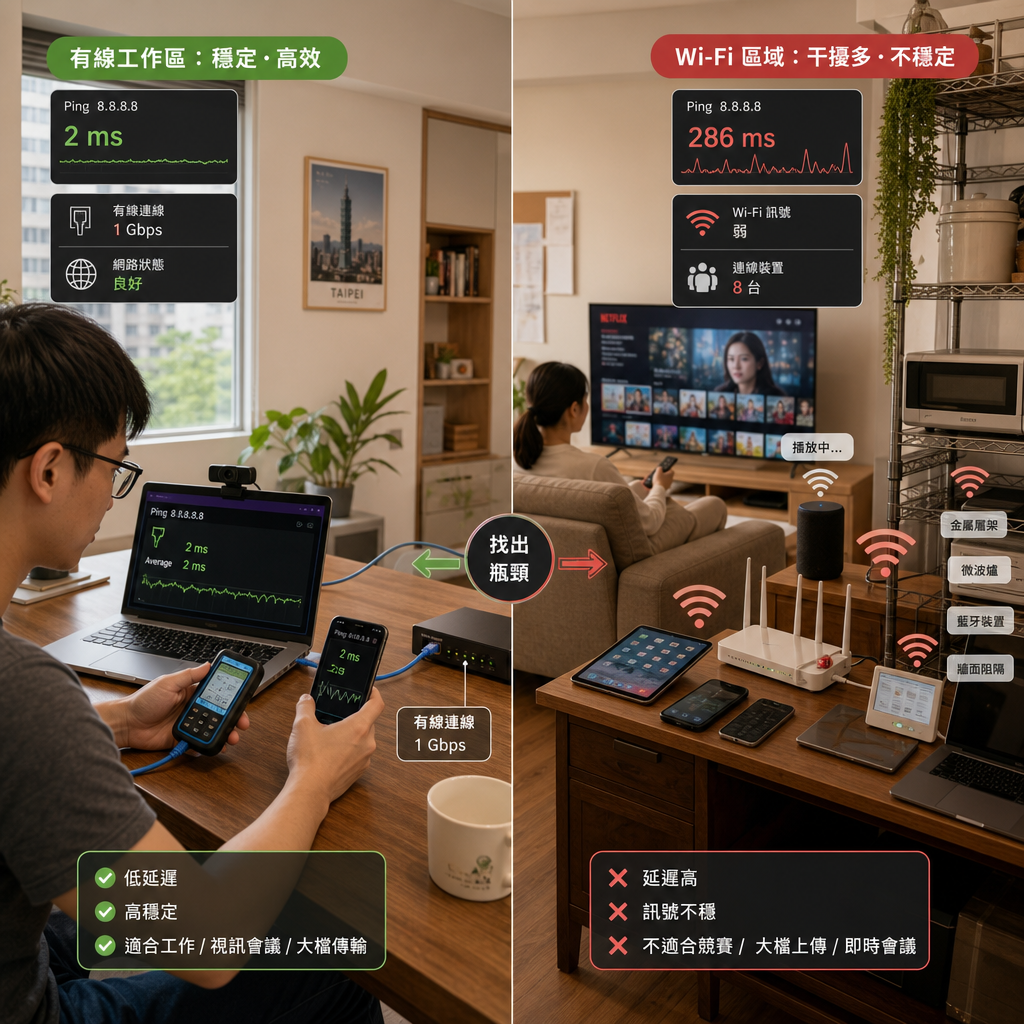
先測上傳、延遲與封包遺失,不只看下載速度
最直接的答案是:視訊與遠端桌面優先看上傳速度、延遲與穩定度,不是只看下載數字。一般居家工作可從 300M / 500M / 1G 光纖方案評估,但若多人同時開會、同步大型檔案或連公司 VPN,上傳頻寬更值得優先確認。會議開始前,以有線與 Wi‑Fi 各測一次,記錄下載、上傳、ping 值及封包遺失,才能排除是電信線路還是無線環境造成問題。
實務上可把延遲目標設在 20ms 左右;若延遲升到 400ms,對話很容易出現搶話、畫面落後與遠端操作不順。常見的網路斷續可歸納為 7 大原因,包括尖峰壅塞、路由器過熱、Wi‑Fi 同頻干擾、訊號遮蔽、背景同步、VPN 負載與設備老舊。測試時也要關閉大型下載,否則結果無法反映正常工作狀態。
- 在固定工作時段連續測試,而非只測一次。
- 分別在會議桌、臥室與訊號死角測試 Wi‑Fi。
- 視訊卡頓時,同步查看雲端同步與串流裝置是否占用上傳。
有線優先、無線分流,讓多人連線不互搶
最有效的配置是讓固定工作桌使用網路線,將筆電、桌機、擴充 Dock 與網路電話優先接上乙太網路;Wi‑Fi 則留給手機、平板與移動裝置。這種分流可降低會議期間受到家人追劇、遊戲更新或智慧裝置連線的影響,也比一味升級更高頻寬方案更容易看見改善。若筆電沒有網路孔,可準備 USB 外接網卡作為基本備援。
無線部分應把路由器放在住家中央、較高且通風的位置,避免塞在電視櫃、金屬櫃或牆角。2.4GHz 穿牆較佳但干擾多,5GHz 適合多數會議與高流量工作;支援 Wi‑Fi 6E 的裝置可使用 6GHz。6GHz 具備高達 1200 MHz 的額外頻譜,適合近距離、高密度的低干擾工作環境,但穿牆能力仍不如 2.4GHz。
| 項目 | 有線乙太網路 | 5GHz Wi‑Fi | 6GHz Wi‑Fi |
|---|---|---|---|
| 穩定性 | 最高 | 高 | 高 |
| 穿牆能力 | 不受影響 | 中等 | 較弱 |
| 適合情境 | 固定工作桌 | 一般視訊與筆電 | 近距離高密度設備 |
| 主要限制 | 需要拉線 | 易受同頻干擾 | 需相容裝置 |
- 工作電腦以有線連線作為預設。
- 路由器遠離微波爐、藍牙集線器與大型金屬物件。
- 跨樓層或長型住宅可評估 Mesh Wi‑Fi,而非盲目提高發射功率。
居家辦公設備要與網路工作流程一起規劃
優先投資工作姿勢、顯示空間與穩定連線
最值得優先處理的居家辦公設備,是能同時減少身體負擔與工作中斷的桌椅、螢幕、網路線及收音工具。每天只在家工作 1~2 小時,簡化配置仍可接受;但每天在家工作約 6~8 小時以上,就應把螢幕、鍵鼠與座椅視為長期生產設備。NIOSH (美國國家職業安全衛生研究所) 於 2026 年更新的辦公環境資訊也建議,螢幕應放在前方 20 至 40 吋之間。
實作時,螢幕距眼至少 50 公分,並避免將螢幕傾斜超過 20 度;筆電若作為主機,請以筆電架墊高後搭配外接鍵盤與滑鼠。雙 24 吋外接螢幕尤其適合程式開發、客服與專案管理,因為參考資料與工作畫面不必反覆切換。研究資料顯示,任務切換時間平均減少約 40%,專案完成速度可提升 15%,專案準時交付率提升了 20%。
- 桌面要預留網路線、充電線與耳機線的走線空間。
- 攝影機保持與眼睛等高,減少低頭與仰拍。
- 每個小時給自己 10 分鐘休息,調整坐姿與視線。
依職務配置遠端工作設備,避免一次買滿
最實用的採購原則是依職務把遠端工作設備分級:一般行政可先完成筆電架、耳機與有線網路;會議密集的業務與主管應加強攝影機、降噪耳機及照明;設計與開發人員則優先增加螢幕、擴充埠與備援網路。以一套高階工作站為例,資料列出 US$2,300、US$1,250 與 US$749 等不同預算級距,重點不是照單全買,而是找出每天最常卡住的環節。
若要逐項估算,可參考螢幕 Dell U2722D — 27-inch QHD — $393.06、螢幕支架 AVLT Dual 13″-35″ Monitor Arm — $197.61、升降桌 UPLIFT Standing Desk V2 — $733.25,以及辦公椅 Steelcase Series 1 — $515.42。這些價格可作為比較基準,而非台灣採購的唯一答案;選購時仍應確認保固、桌面尺寸、插座位置與網路線能否安全收納。
- 客服工作者優先選擇收音清楚、可長戴的耳機。
- 設計工作者需確認螢幕色彩與檔案上傳需求。
- 共用家庭空間應準備可收納的支架、遮罩與耳機。
遠端工作 VPN 與零信任遠端存取如何取捨
遠端工作 VPN 適合既有內網,但必須限制存取範圍
直接答案是:遠端工作 VPN 適合需要進入既有內部系統的團隊,但不應把它當成所有資源都能開放的萬用通道。VPN 會把使用者裝置與公司網路建立加密連線,若帳號、端點或權限控管不足,風險也會延伸進內網。因此,員工連線前應先更新作業系統、啟用端點防護,並避免在公共 Wi‑Fi 上直接處理敏感資料。
遠端工作 VPN 的穩定性也應列入居家辦公網路驗收。會議與 VPN 同時使用時,若上傳速度不足或路由器 CPU 過載,常會誤以為是公司系統故障。建議在非尖峰與尖峰時段各進行登入、檔案下載、視訊及遠端桌面測試;若家庭寬頻中斷,可事先設定手機熱點,並確認重新驗證與工作檔案同步是否順暢。
- VPN 帳號必須啟用多因素驗證。
- 只授權工作必要的系統與資料夾。
- 不要讓私人電腦、家人帳號共用公司 VPN 憑證。
零信任遠端存取以身分、裝置與情境持續驗證
更適合雲端化環境的答案是零信任遠端存取:不因使用者在家、在公司或已登入 VPN 就自動信任,而是每次存取都檢查身分、裝置狀態與權限。使用 ZTNA 解決方案,以安全可靠地存取應用程式,可將權限收斂到單一服務,而非讓使用者看見整個企業內網,特別適合外包人員、跨國團隊與 BYOD 情境。
零信任遠端存取並非只買工具就完成,還需要資料分類、最小權限、單一登入與可追溯紀錄。長度至少為 12 個字元的唯一密碼,加上認證應用程式和技術,是基本門檻;家中 Wi‑Fi 也至少應採用 Wi-Fi Protected Access 2 (WPA2)。對高風險資料,可再配合裝置加密、螢幕自動鎖定與下載限制,減少共用空間造成的外洩。
- 以應用程式為單位授權,不以整段內網為單位開放。
- 檢查登入地點、裝置版本與異常時間,再決定是否放行。
- 離職、轉調或外包結束時,立即撤銷帳號、Token 與裝置權限。
遠端工作資安必須納入日常遠距資安管理
家庭網路的最大風險是帳密、端點與未授權軟體
遠端工作資安的第一步,是接受「家用網路不是企業內網」這個事實。攻擊者常利用弱密碼、釣魚郵件、未更新軟體及個人裝置混用取得入口;曾有資安監測在 2020 年 1 月至 4 月期間,它偵測到了 48,000 個惡意統一資源定位符 (URL)、907,000 封垃圾郵件及 737 個與 COVID 相關的惡意軟體事件。即使工作型態改變,釣魚與惡意連結的基本威脅仍未消失。
家庭成員共用空間時,請將公司電腦與私人設備分開使用,避免把機密檔案同步到個人雲端或使用未經核准的傳檔服務。視訊會議前也要留意螢幕活動、通知彈窗與背景白板;螢幕分享應選擇單一視窗,不要直接分享整個桌面。這些小設定能降低客戶資料、帳號資訊或內部訊息意外曝光的機率。
- 使用全方位的防毒軟體,保護用於工作且連線至家用 Wi-Fi 網路的裝置。
- 避免使用未經組織核准或授權的軟體。
- 保持裝置及其軟體和作業系統更新。
用可見性與例外流程建立遠距資安管理
有效的遠距資安管理不等於全天候監控員工,而是讓公司能掌握裝置是否合規、資料是否外流、帳號是否異常。英國 Prospect 對 1,800 名勞工的調查中,將近80%受訪者不滿意攝影監控,48%認為監控軟體會破壞與主管的關係。因此企業應優先管理登入風險、端點更新、權限與稽核紀錄,而非以攝影機取代績效管理。
團隊協作工具也應兼顧工作透明度與隱私。SWise 的虛擬辦公空間可透過狀態、共同畫面與區域對話協助協作,平均消費記憶體為150MB;其免費方案可供 5人 同時上線最大人數,STANDARD 月付為 NT$3,400 /月、支援 20 人同時上線,並提供 14天免費試用。導入前要先規範誰能建立空間、誰可下載會議紀錄,以及資料保存與刪除週期。
- 建立遺失設備、可疑登入與誤寄檔案的通報流程。
- 定期檢查管理者權限、共享連結與離職帳號。
- 用工作產出與明確目標管理團隊,不以侵入式監控取代信任。
總結
穩定的居家辦公網路,核心不只是升級光纖,而是用測試確認上傳、延遲、Wi‑Fi 涵蓋與 VPN 表現,再以有線工作站、適合職務的設備及零信任原則補齊弱點。把網路、端點與權限一起管理,才能讓遠端工作維持效率與安全。
重點整理
- 固定工作桌優先採有線連線,Wi‑Fi 用於行動裝置與空間補強。
- 視訊品質應同時檢查上傳速度、延遲、干擾與背景流量。
- 遠端工作 VPN 應搭配 MFA、最小權限與端點更新。
- 零信任遠端存取可將存取權限收斂到必要應用程式。
- 遠距資安管理應重視可見性與流程,不應以過度監控取代信任。
建議你今天就從固定工作位置進行一次有線與 Wi‑Fi 速度測試,列出會議、VPN、雲端同步最常出現的問題,再依優先順序改善。若團隊需要跨據點協作,也可先以 14天免費試用驗證虛擬辦公工具是否符合實際工作流程。
常見問題 FAQ
Q1. 居家辦公網路要申辦多少速度才夠?
單人文書與一般視訊可先從 300M 方案評估,但要同時確認上傳速度。若家中多人開會、上傳檔案或使用 VPN,500M 或 1G 方案較有餘裕;固定工作電腦仍建議使用有線連線。
Q2. 視訊會議卡頓,換更快網路就能解決嗎?
不一定。請先檢查延遲、封包遺失、Wi‑Fi 訊號與背景上傳。若有線正常、Wi‑Fi 不正常,通常應先調整路由器位置、頻段或加設 Mesh 節點,而不是直接升速。
Q3. 遠端工作 VPN 和零信任遠端存取可以同時使用嗎?
可以。VPN 可支援既有內網系統,零信任遠端存取則適合將權限限縮到特定應用程式。企業可依系統特性逐步調整,並統一納入 MFA、端點管理與存取紀錄。
Q4. 家庭 Wi‑Fi 如何降低工作資料外洩風險?
至少使用 WPA2、設定長度至少為 12 個字元的唯一密碼、更新路由器韌體,並將公司設備與私人設備分開。處理敏感資料時,搭配 MFA、裝置加密與螢幕鎖定會更完整。
Q5. 虛擬辦公空間能改善遠端協作嗎?
若團隊常需要臨時討論、跨國溝通或了解成員狀態,具備即時對話、畫面分享與會議紀錄功能的虛擬空間可降低協作摩擦。不過仍應事先訂好資料權限、紀錄保存與隱私規範。